
~ digitalchk / docs / chatbot-chk
Chatbot Chk agrega a tu sitio un chat que responde con tu propio contenido y pasa la conversación a una persona cuando el visitante lo pide. La IA viene con tu licencia de Digital Checkmark, o con tu propia clave. Cada conversación queda en tu propia base de datos, y tu equipo responde desde WordPress o desde una app instalable.
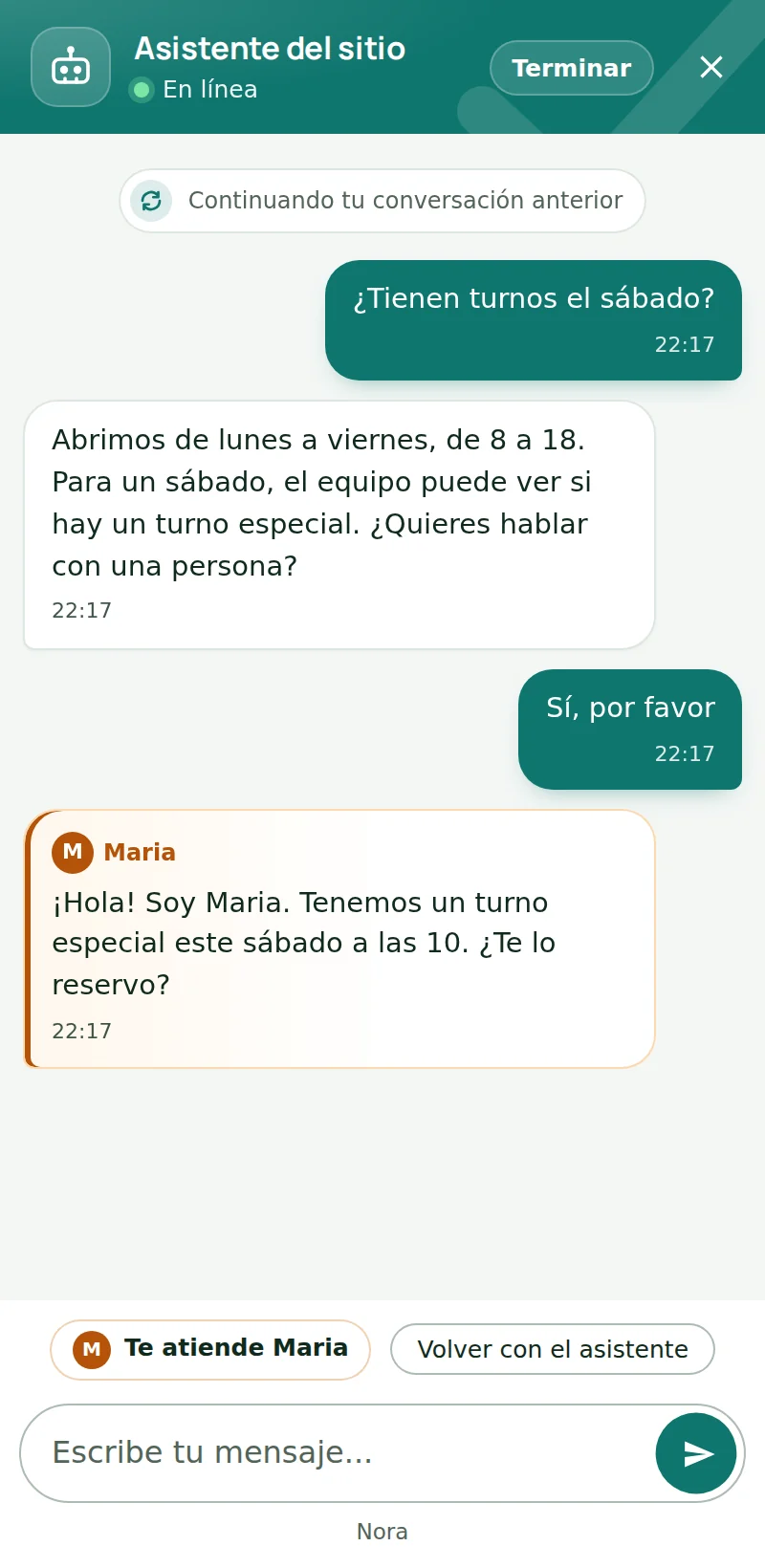
Cómo funciona
Respuestas de tu sitio
El bot lee tus páginas y, si quieres, las entradas del blog, más los textos y páginas web que agregues. Un botón, «Leer y optimizar mi sitio», lo lee todo, quita duplicados y lo mantiene al día: una página que se publica, se edita o se borra le llega al bot en minutos. Para cada pregunta le manda a la IA solo los fragmentos que vienen al caso.
El idioma del visitante
Responde en el idioma en que escribe el visitante, también en árabe, chino, ruso y otros alfabetos, y de derecha a izquierda cuando corresponde. Tus textos para visitantes tienen una versión por idioma del sitio, traducida con IA cuando lo pides, y el propio plugin se puede traducir con IA a un idioma nuevo.
Habla primero
Los mensajes proactivos abren la conversación cuando un visitante muestra interés: tras unos segundos en una página, al bajar por parte de ella o cuando está por irse. Cada uno aparece una vez por visita, y nunca a alguien que ya está chateando.
Una persona cuando la piden
«Hablar con una persona» aparece solo cuando alguien va a recibir el aviso de verdad: la cola de Soporte con avisos a los agentes, el resumen por correo, Telegram o (Pro) Slack, un canal de Teams o un webhook que escuche «Un visitante pide hablar con una persona». Los agentes reciben un correo (y, con Pro, una notificación push), y el visitante ve quién toma la conversación.
En vivo (Pro)
Mira quién está en el sitio ahora, en qué página, de dónde llegó y si el bot lo está ayudando. Escríbele primero a un visitante y el chat se abre en su pantalla con tu mensaje. También puedes recibir un aviso, por push o por correo, en cuanto un visitante empieza a hablar con el bot.
Horario de atención
Fuera de tu horario, o cuando todos los agentes están en Ausente, el visitante deja su correo y se le avisa que la respuesta le llegará ahí.
Consola de soporte
Conversación en tiempo real, tomar, resolver, transferir, pedir ayuda a un compañero y devolver a la cola. Respuestas guardadas con atajos «/», archivos adjuntos y, con Pro, ayudas de IA: respuestas sugeridas, traducción y pulido.
Captura de contactos
Siete formas, desde silenciosa (un correo escrito en el chat) hasta obligatoria desde el inicio. Cada dirección se revisa por formato, dominios desechables y servidores de correo, y con Pro se comprueba el buzón mismo.
Resultados
Calificaciones de una a cinco estrellas, el porcentaje de chats que la IA respondió sola en los últimos 30 días y un panel «Preguntar a la IA» sobre las conversaciones recientes.
Telegram (todos los planes)
Tu propio bot te escribe a ti o al grupo de tu equipo cuando un visitante pide hablar con una persona, deja su correo o califica un chat (tú eliges los eventos), con los botones Tomar, Resolver y Abrir en Soporte. Responde a ese mensaje y el visitante recibe tu respuesta en el chat; lo que el visitante escribe después llega como respuesta. Cada persona enlaza su propia cuenta de Telegram (Usuarios > Perfil > Telegram) y responde con su nombre; alguien del chat sin cuenta enlazada puede leer, pero no responder. Responde con /tomar o /resolver a cualquier mensaje de un chat, /chats muestra los chats abiertos y /ayuda dice qué puedes hacer. Desde Telegram solo le llega texto al visitante: los archivos se envían desde Soporte. Con varios visitantes a la vez, cada línea empieza con el número del chat y el nombre del visitante. Si un visitante termina el chat y vuelve, llega un aviso nuevo. El sitio habla directo con Telegram, sin pasar por un servidor de Digital Checkmark.
Slack (Pro)
Conecta un canal con un botón. Cada pedido para hablar con una persona, o cada chat nuevo, llega con los botones Tomar, Resolver y Abrir, y la conversación sigue en el hilo: lo que escribe el visitante aparece ahí, y una respuesta en el hilo le llega al visitante. Un contacto nuevo o una calificación de ese chat llega como una línea en el hilo. «Enviar prueba» publica un mensaje en el canal para revisarlo. Si un visitante termina el chat y vuelve, se abre un hilo nuevo. El token de Slack queda en el servidor de Digital Checkmark.
Microsoft Teams (Pro)
Los eventos del chat que elijas (los mismos que en los webhooks) llegan a un canal de Teams como una tarjeta con el contacto, la página y los últimos mensajes del visitante, y un botón que abre la conversación en Soporte. Cada tarjeta puede mencionar con @ hasta 5 personas por su correo de Teams, para que Teams les avise en el celular; la tarjeta de Teams muestra a quién se menciona, con una x para quitar a cada una. Teams no deja que una tarjeta mencione a todo el canal: para eso, cada persona activa las notificaciones del canal. Se conecta pegando la dirección de un flujo de Workflows de Teams; toma dos minutos.
HubSpot (Pro)
Cada contacto del chat se crea o se actualiza en tu HubSpot por su correo, con una nota que dice desde dónde escribió y un enlace a la conversación. Cuando se resuelve el chat, se agrega la conversación completa al contacto. Usa una Service Key de HubSpot; alcanza con el CRM gratis de HubSpot.
Integraciones
Los contactos llegan a Leads Chk con su página, idioma y un enlace a la conversación. Con Pro, los webhooks mandan los eventos que elijas a Zapier, Make, n8n, tu CRM o un canal de Slack.
Planes
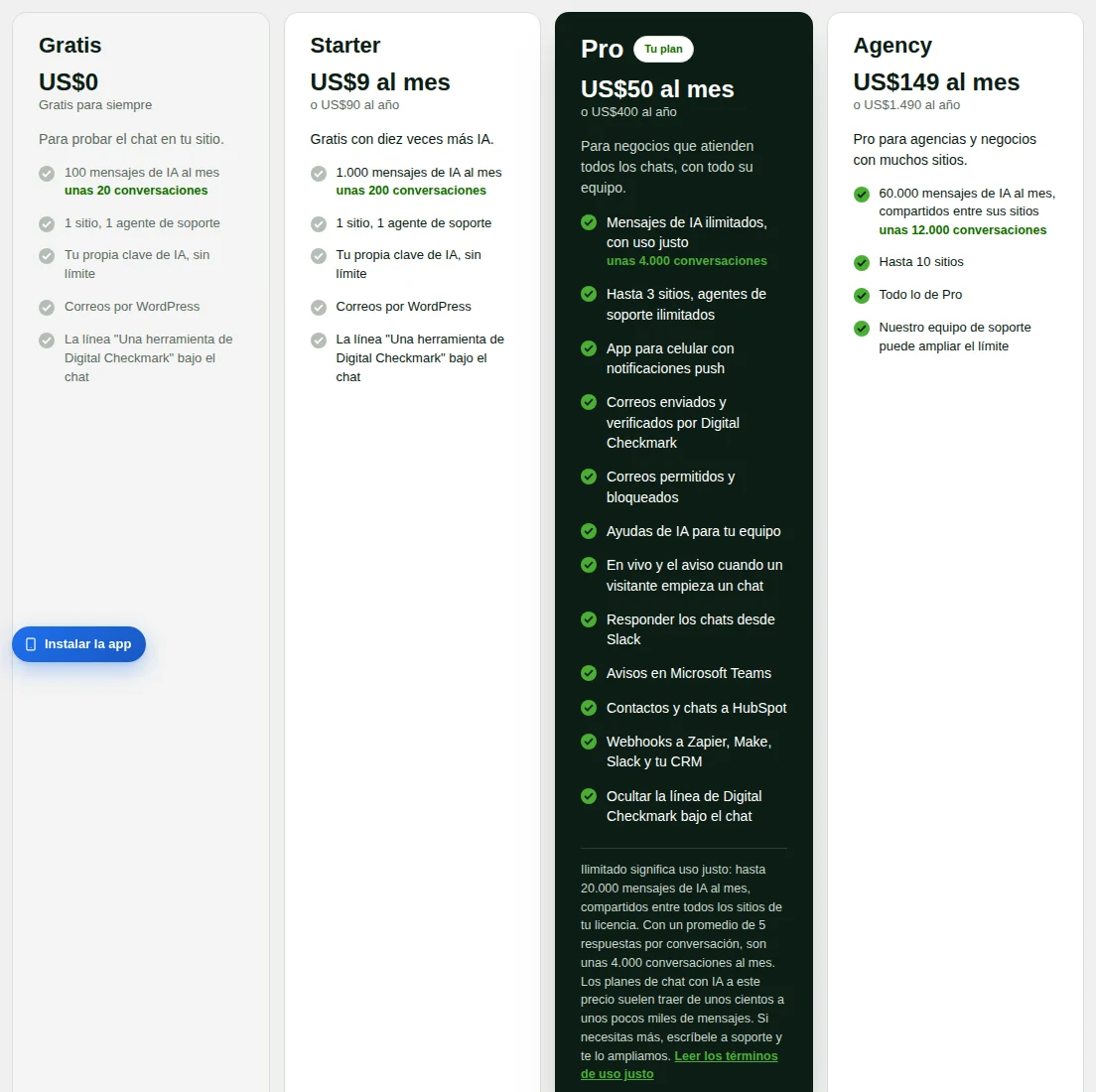
Chatbot Chk tiene cuatro planes. Cambian en cuántos mensajes de IA de Digital Checkmark tienes al mes, cuántos sitios y agentes puedes usar, y las funciones de Pro. Los límites y los precios cambian, así que esta guía no los pone: la pantalla Chatbot Chk > Planes del plugin siempre muestra los vigentes, el plan de tu sitio y los mensajes de IA del mes.
Gratis
La IA de Digital Checkmark con una cantidad de mensajes al mes, o tu propia clave de IA sin límite de nuestra parte. Un sitio y un agente de soporte, correos enviados por WordPress y la línea «Una herramienta de Digital Checkmark» bajo el chat. Se activa en Licencia con tu correo y un código de 6 dígitos.
Starter
Todo lo de Gratis con más mensajes de IA al mes. Se paga mensual o anual.
Pro
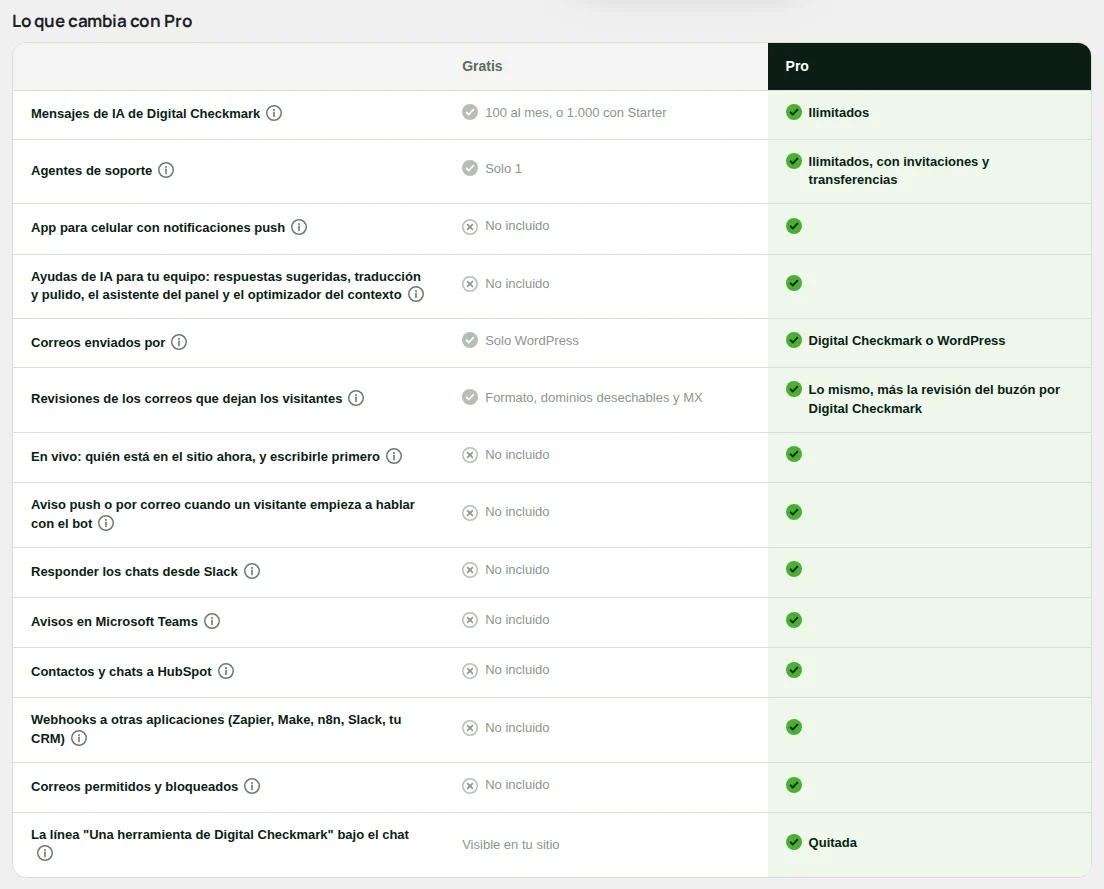
Varios sitios, mensajes de IA ilimitados con uso justo compartidos entre ellos, y todas las funciones: agentes ilimitados con invitaciones y transferencias, la app con notificaciones push, En vivo y el aviso cuando empieza un chat, Slack, Microsoft Teams, HubSpot, webhooks, correos permitidos y bloqueados, correos enviados y verificados por Digital Checkmark, las ayudas de IA para tu equipo y la opción de ocultar la línea de Digital Checkmark.
Agency
Todo lo de Pro para más sitios, con una cantidad de mensajes de IA al mes compartidos entre ellos. Nuestro soporte puede ampliar el límite.
Todos los planes, Gratis incluido, responden con tus páginas, entradas y documentos, contestan en el idioma del visitante y tienen la consola de Soporte, el horario de atención, las respuestas guardadas, la Zona de pruebas, los avisos por correo, las calificaciones, los archivos adjuntos, los contactos y Leads Chk, los mensajes proactivos, los avisos y respuestas en Telegram, y pueden llevar el chat en este sitio o en otro, como Wix, Shopify, Squarespace o HTML simple (ver El chat en otro sitio). La lista «Incluido en todos los planes», en la pantalla Planes, es la completa.
Mensajes y sitios
- Una respuesta, un mensaje. Cada respuesta del chat cuenta como un mensaje de IA. La cuenta vuelve a empezar el primer día de cada mes (UTC). En una licencia con varios sitios, los mensajes se comparten entre todos. Los mensajes respondidos con tu propia clave de IA no cuentan.
- Avisos. En las pantallas del plugin recibes un aviso al 80% y otro al 100% de los mensajes del mes. Chatbot Chk > Licencia muestra el uso en cualquier momento.
- Cuando se acaban. En Gratis, Starter, Agency y AppSumo, el bot deja de responder con IA hasta el mes siguiente: los visitantes ven tu mensaje «Cuando la IA no puede responder» y pueden dejar su correo. En Pro, el bot sigue respondiendo dentro del uso justo; mira los términos de uso justo.
- Sitios. Cada licencia permite una cantidad de sitios. Chatbot Chk > Licencia muestra cuántos están en uso; «Desactivar en este sitio» libera uno para otro sitio.
Prueba de Pro y AppSumo
Prueba de Pro. Un sitio en Gratis puede probar todas las funciones de Pro unos días, sin tarjeta: presiona el botón «Probar Pro gratis» en la tarjeta de Pro de la pantalla Planes. Es una vez por sitio y por correo. Durante la prueba, los correos salen por WordPress. Al terminar, el sitio vuelve solo a Gratis, con todo guardado, salvo que elijas un plan antes.
AppSumo. Una licencia de AppSumo tiene las funciones de Pro con una cantidad de mensajes de IA de Digital Checkmark al mes, o tu propia clave de IA sin límite. Los correos salen por WordPress, no por Digital Checkmark.
Cómo cambiar de plan
- Abre Chatbot Chk > Planes. Si el sitio todavía no tiene licencia, primero activa el plan Gratis en Licencia.
- En el plan que quieres, elige mensual o anual. El anual sale más barato.
- Paga en la página de Stripe. Tu tarjeta va solo a Stripe; este sitio nunca la ve.
- De vuelta en Planes, el plan nuevo se activa en menos de un minuto (la página vuelve a revisar sola), con la misma clave de licencia y nada que reinstalar.
Con un plan ya pagado, cada una de las otras tarjetas tiene un botón «Cambiar a» («Cambiar a Starter», «Cambiar a Pro», «Cambiar a Agency»): Stripe ajusta la diferencia y te manda por correo el recibo. Si un plan no se puede pagar en la pantalla, «Pasar a Chatbot Chk Pro» te lleva a escribirnos; cuando pasemos tu licencia, presiona «Comprobar ahora» en Licencia para verlo en el momento.
Cómo cancelar o administrar tu suscripción
- Abre Chatbot Chk > Planes.
- Bajo tu plan, presiona «Administrar mi suscripción». Se abre la página de Stripe.
- Ahí cambias la tarjeta, descargas facturas, pasas de mensual a anual o al revés, o cancelas.
Después de cancelar, tu plan sigue activo hasta el final del período que pagaste («Cancelada. Pro sigue activo hasta el» y una fecha) y luego el sitio vuelve a Gratis con todo guardado. Si un pago falla, Stripe lo reintenta durante unos días; actualiza ahí tu tarjeta para mantener tu plan.
Requisitos
- WordPress 5.8 o más reciente
- PHP 7.4 o más reciente, y PHP 8.2 o más reciente para las notificaciones push y la app instalable
- Una licencia de Chatbot Chk (alcanza con la gratuita), o tu propia clave de un servicio de chat compatible con OpenAI
Cómo publicarlo
No hay shortcode. La burbuja aparece sola en las páginas que elijas en Imagen de marca: todas, solo las que marques, o todas menos las que marques.
Cualquier botón o enlace puede abrir el chat. Ponle data-chk-open y, si quieres, data-chk-message con un primer mensaje que queda escrito pero sin enviar, o enlázalo a #chat. Un enlace como /es/contacto/#chat abre el chat al cargar esa página.
Atribución. En los planes Gratis y Starter el plugin muestra una línea pequeña «Una herramienta de Digital Checkmark» al pie de la ventana del chat y debajo de cada correo que envía. Con Pro es un interruptor en Imagen de marca, activado de fábrica: desactívalo para ocultarla. Su enlace lleva rel=»nofollow».
Configuración
Apenas activas el plugin se abre el asistente de configuración, que te lleva por siete pasos con una vista previa del chat: la IA, tu negocio, el aspecto, qué pasa cuando un visitante pide hablar con una persona, contactos y privacidad, protección y límites, y una prueba. Cada paso se guarda por separado, así que puedes salir y volver. Los visitantes no ven el chat hasta que lo activas en el último paso; al activarlo, el plugin vacía las cachés de páginas que conoce y comprueba que el chat se vea en tu sitio (ver Si algo no funciona). Puedes volver a abrir el asistente desde Ajustes.
Este es el camino rápido. Cada paso enlaza a la sección que explica su pantalla completa.
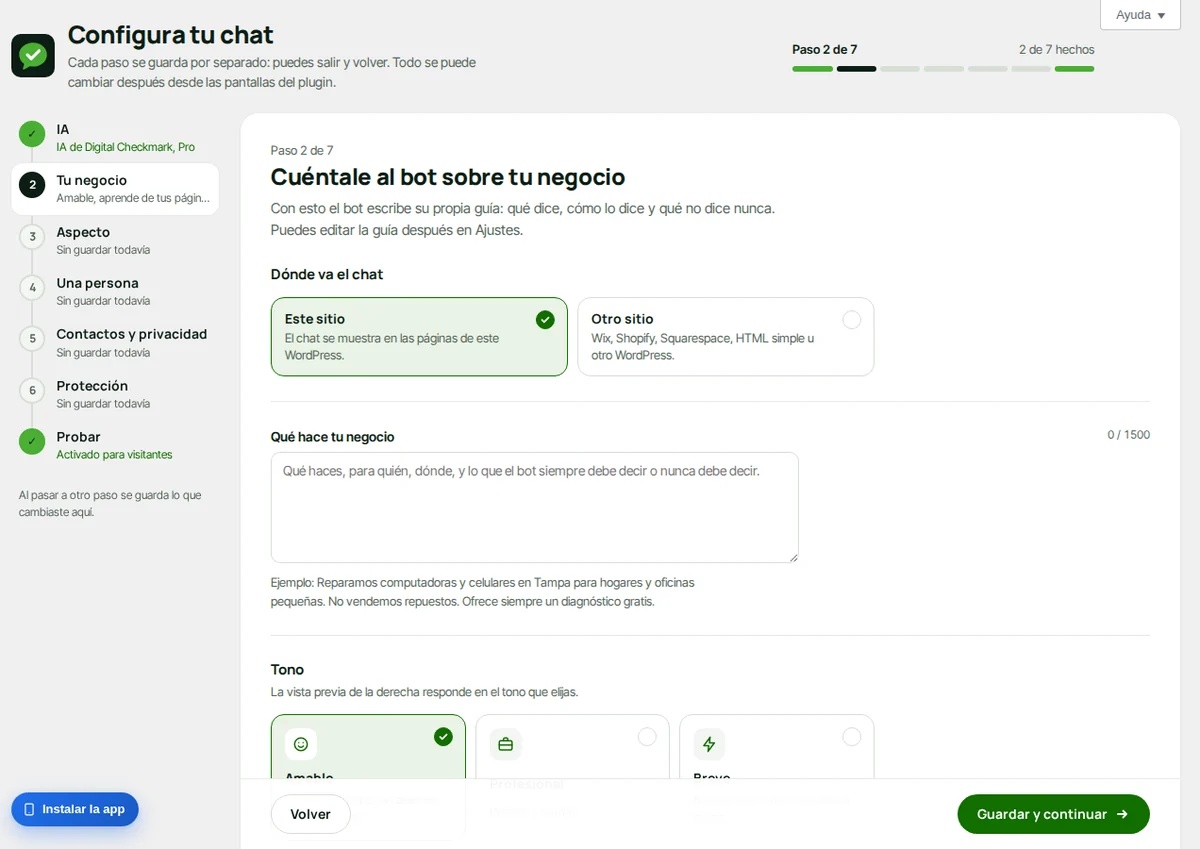
Actívalo Obligatorio
En Licencia, actívalo gratis con tu correo y el código que te enviamos, o ingresa tu clave de licencia. La IA viene entonces de Digital Checkmark. Si prefieres tu propia clave de IA, elígela en Ajustes > De dónde sale la IA; funciona en cualquier plan y no tiene límite mensual de nuestra parte. Ver Licencia y Ajustes.
Dale tu contenido Obligatorio
En Contexto, presiona Leer y optimizar mi sitio. Lee todas las páginas y entradas publicadas, limpia duplicados y lo mantiene al día. Agrega textos, páginas web y documentos (PDF, Word, TXT, Markdown o CSV) para que el bot responda con ellos. Ver Contexto.
Dale tu imagen Recomendado
En Imagen de marca, pon el nombre, los colores, el avatar, el saludo, el aviso (mensaje emergente), las páginas donde aparece el chat y tus mensajes proactivos. En Idiomas, escribe o traduce con IA los textos que ven los visitantes en cada idioma de tu sitio. Ver Imagen de marca, Mensajes proactivos e Idiomas.
Protégelo con Cloudflare Turnstile Recomendado
En Ajustes, agrega la clave del sitio y la clave secreta de Turnstile. La comprobación se hace una vez por conversación, antes de que el primer mensaje llegue a la IA, y la mayoría de los visitantes no ve nada. Ver Ajustes.
Arma tu equipo Opcional
En Agentes, agrega agentes de soporte. Al iniciar sesión llegan a Soporte y no tienen otros permisos de administración. Gratis y Starter incluyen 1 agente de soporte; Pro y Agency, ilimitados. Configura tu horario en Ajustes > Disponibilidad y seguimiento. Con Pro, activa En vivo en Soporte > En vivo en el sitio para ver a los visitantes y elegir cuándo recibir el aviso de un chat nuevo. Ver Agentes, Soporte y En vivo en el sitio.
Instala la app (opcional, Pro)
En App para el celular, instala la Bandeja de soporte en un celular o una computadora y activa las notificaciones push. Ver App para el celular.
Conecta otras herramientas Opcional
En Integraciones, conecta Telegram en cualquier plan para recibir los avisos y responder desde tu celular. Elige qué pasa en Leads Chk con los correos que dejan en el chat y, con Pro, conecta Slack, Microsoft Teams y HubSpot, o agrega webhooks. Ver Integraciones y Telegram.
El chat en otro sitio
El chat puede funcionar en un sitio que no usa WordPress (Wix, Shopify, Squarespace, HTML simple) o en otro WordPress. Un WordPress con el plugin, un sitio: este WordPress pasa a ser la oficina donde responde tu equipo, y el chat se muestra en el otro sitio.
- En Imagen de marca > Dónde va el chat, elige Otro sitio, escribe su dirección (por ejemplo
tienda.ejemplo.com, otienda.ejemplo.com/es/si el sitio empieza en una sección) y guarda. - Copia la línea de código que aparece y pégala en todas las páginas de ese sitio, en el código de su encabezado o pie de página (Wix: Configuración > Código personalizado; Shopify:
theme.liquid; Squarespace: Inyección de código). - En Contexto, presiona Leer con el nombre de ese sitio: el bot lee sus páginas (hasta 100, del mismo dominio, respetando robots.txt) y las mantiene al día. En el asistente puedes hacer todo esto desde el paso 2: elige Otro sitio, escribe su dirección y presiona Guardar y continuar; el paso se queda abierto y lee las páginas de ese sitio, y el último paso y la pantalla final muestran la línea para pegar con Copiar el código. El nombre del sitio para el bot y para los visitantes sale del título de su página de inicio; puedes cambiarlo en Imagen de marca.
- Presiona Comprobar de nuevo debajo del código: abre el otro sitio, encuentra el código y revisa que el chat pueda responder.
Todo lo demás queda aquí: Soporte, agentes, la app, Slack, Teams, HubSpot, webhooks, contactos, planes y ajustes. El chat deja de mostrarse en las páginas de este WordPress, solo responde a ese dominio (y a este WordPress), y un código copiado no hace nada en otros sitios. La licencia cuenta el otro sitio como este sitio, en todos los planes. Pon la política de privacidad de ese sitio en Ajustes > URL de la política de privacidad, para que el aviso de privacidad del chat enlace a ella. Si usas Cloudflare Turnstile, agrega ese dominio a los nombres de host de tu widget de Turnstile en Cloudflare, o la verificación no cargará allí. Para volver, elige Este sitio: el bot vuelve a aprender de las páginas de este WordPress como antes.
Soporte
Chatbot Chk > Soporte es donde tu equipo atiende a los visitantes que pidieron una persona. Pueden abrirla los administradores y los agentes de soporte; los agentes llegan aquí al iniciar sesión. La lista se actualiza sola cada 30 segundos, y una conversación abierta cada 20 segundos, así que puedes dejarla abierta.
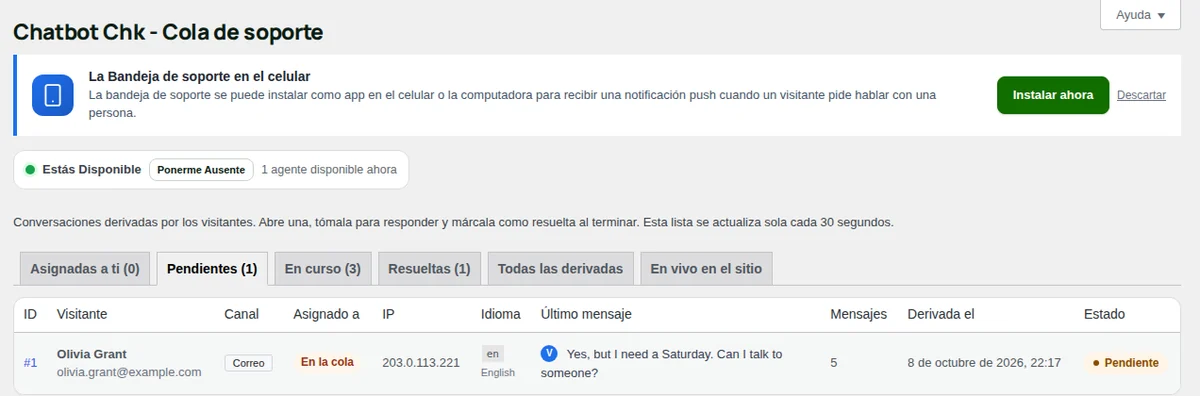
La cola
Las pestañas separan los chats que pasaron a una persona. El número entre paréntesis dice cuántos tiene cada una.
- «Asignadas a ti»: los chats abiertos que tomaste, en los que ayudas o a los que te invitaron. Soporte abre aquí cuando tienes alguno.
- «Pendientes»: un visitante pidió una persona y nadie tomó el chat todavía. Si no, Soporte abre aquí.
- «En curso»: alguien del equipo lo tomó.
- «Resueltas»: los chats marcados como resueltos, con las estrellas del visitante cuando calificó la ayuda.
- «Todas las derivadas»: cada chat que alguna vez pasó a una persona. Un agente que puede ver todo tiene aquí «Todas las conversaciones», también con los chats que solo hablaron con el bot.
- «En vivo en el sitio»: quién está en tu sitio ahora mismo (Pro). Ver En vivo en el sitio.
Cada fila muestra el nombre y el correo del visitante cuando los dejó, cómo pidió una persona, quién tiene el chat («En la cola» cuando nadie), el idioma, el último mensaje (V visitante, B bot), la hora y el estado. Los administradores también ven la IP. Un chat marcado «Sin agentes en línea: responder por correo» se abrió cuando no había nadie disponible: tu respuesta también le llega al visitante por correo. Un número que no puedes presionar es de otro agente.
Si un visitante que está con el equipo espera sin respuesta, el agente asignado recibe una notificación push y un correo; un chat que nadie tomó, o una espera tres veces más larga, avisa a todo el equipo. Se revisa cada 5 minutos, dentro del horario de atención. Configura los minutos en Ajustes > Disponibilidad y seguimiento, en «Alerta de espera (minutos)».
Disponible o Ausente
La barra de arriba dice «Estás Disponible» o «Estás Ausente» y cuántos agentes están disponibles ahora. Presiona «Ponerme Ausente» cuando te vas y «Ponerme Disponible» cuando vuelves. Lo que cambia Ausente depende de «Presencia de agentes» en Ajustes > Disponibilidad y seguimiento: solo cuenta el horario, o también cuenta Ausente, o además hace falta una pantalla de Chatbot Chk abierta en los últimos 10 minutos. Cuando nadie cuenta como disponible, la barra lo dice y los visitantes dejan su correo en lugar de esperar.
Una conversación
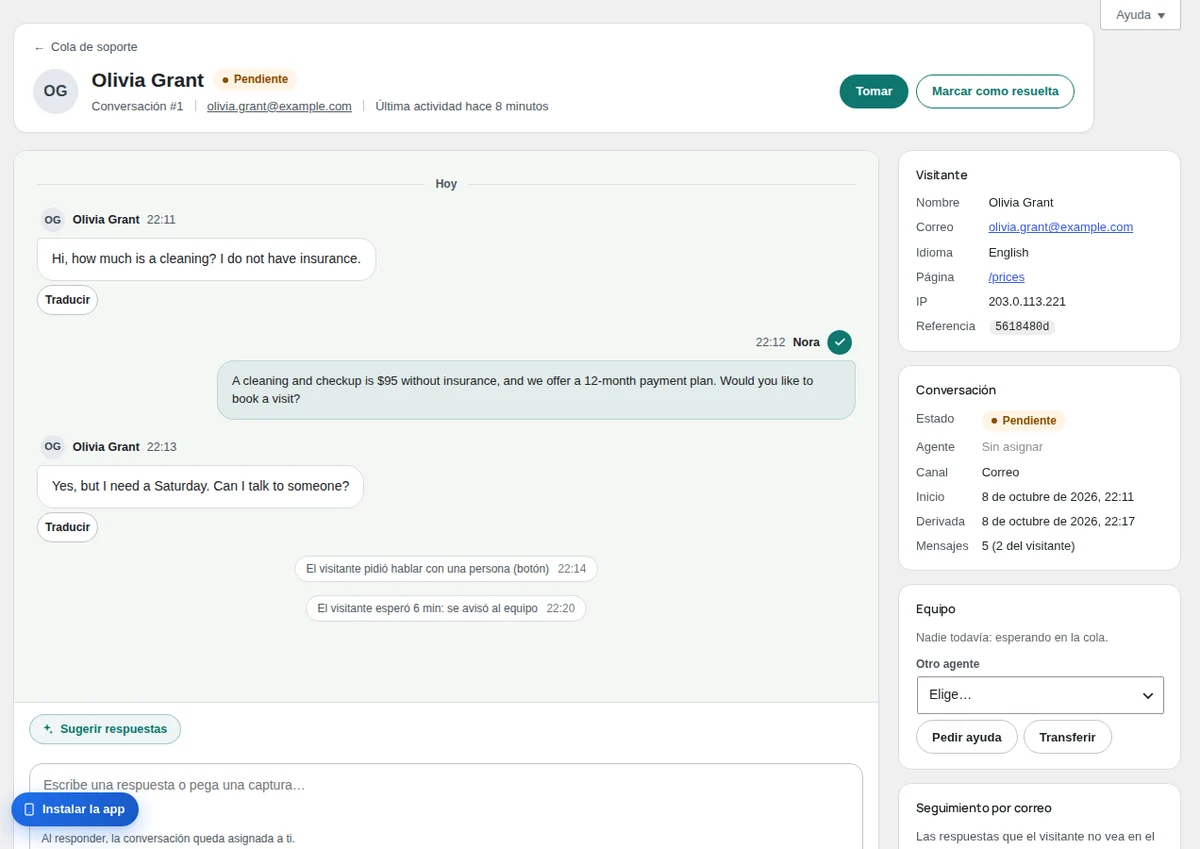
Presiona el número de un chat para abrirlo. Abrir un chat no lo toma. El visitante escribe a la izquierda; el bot y tu equipo, a la derecha, las personas con la etiqueta «Persona». Las líneas grises del centro son eventos: quién se unió, lo transfirió o lo resolvió, una calificación, un correo enviado. A la derecha, las tarjetas muestran al visitante (nombre, correo, idioma, la página desde la que escribió, una referencia) y la conversación (estado, agente, canal, horas y mensajes).
Tómalo
Presiona «Tomar» arriba. El chat queda asignado a ti, el resto del equipo ve que lo tienes y el visitante ve que te uniste. Si dos personas lo presionan a la vez, solo una se lo queda. Responder a un chat que nadie tomó también lo toma.
Responde
Escribe en la caja y presiona «Enviar respuesta», o Ctrl + Enter. El visitante ve tu mensaje en el chat. La nota sobre la caja te avisa cuando tu respuesta hace algo más:
- En un chat resuelto, enviar una respuesta lo vuelve a abrir y el bot deja de responderle a ese visitante.
- En un chat que sigue con el bot (cuando los agentes pueden responder a cualquier conversación), tu respuesta lo toma: el bot deja de responder.
- En un chat asignado a otra persona, tu respuesta igual le llega al visitante.
Respuestas guardadas y archivos
Presiona «Respuestas guardadas», o escribe / al comienzo de la caja, para insertar una respuesta que tu equipo guardó. Ver Respuestas guardadas.
Para enviar un archivo, presiona «Adjuntar», pega una captura en la caja o arrastra archivos sobre ella. Hasta 5 archivos por respuesta: imágenes, PDF, texto, CSV, Word, Excel y PowerPoint. Una respuesta puede ser solo archivos. Actívalo o desactívalo y fija el tamaño máximo en Ajustes > Derivación a una persona, en «Archivos en los chats de soporte». Todos los planes.
Deja que la IA te ayude (Pro)
Con Pro, unos botones alrededor de la caja de respuesta usan la IA sobre tu borrador. Cada cambio muestra «Deshacer» por un momento, para recuperar tu texto.
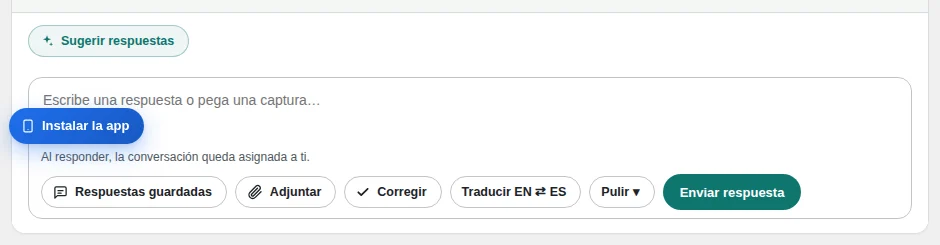
- «Sugerir respuestas»: tres respuestas posibles, escritas a partir de la conversación y del contenido de tu sitio. Presiona «Usar esta respuesta» para ponerla en la caja, edítala y envíala. «Sugerir otras respuestas» pide tres más.
- «Corregir»: corrige gramática, ortografía y puntuación, en el mismo idioma.
- «Traducir EN ⇄ ES»: traduce tu borrador del español al inglés o del inglés al español, y lo corrige.
- «Pulir»: reescribe tu borrador con «Acortar», «Alargar», «Más profesional» o «Más cercano y amable». O escribe tu propia instrucción en la caja de arriba de la lista y presiona Enter.
- «Traducir»: bajo cada mensaje del visitante, lo muestra en tu idioma. «Ver original» vuelve atrás.
La IA nunca envía nada sola: siempre presionas tú «Enviar respuesta».
Pide ayuda a un compañero
La tarjeta «Equipo» a la derecha muestra quién tiene el chat y quién ayuda.
- Elige a una persona en «Otro agente».
- Presiona «Pedir ayuda». Recibe una notificación push y un correo.
- Abre el chat y presiona «Unirme a la conversación» (o «Rechazar»). El visitante ve que se unió, y los dos pueden responder. El chat sigue siendo tuyo.
Quien ayuda se va con «Salir de la conversación». Si el chat es tuyo y hay alguien ayudando, también puedes salir: el chat pasa a esa persona (si son varias, elige a quién en «Pasar a»).
Transfiérelo o devuélvelo a la cola
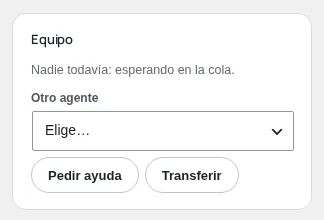
- Transferir: elige a una persona en «Otro agente» y presiona «Transferir». El chat pasa a ser suyo, recibe una notificación push y un correo, y el visitante ve quién lo atiende ahora.
- Volver a la cola: presiona «Devolver a la cola». Nadie tiene el chat, cada agente recibe un aviso y al visitante se le dice que la próxima persona disponible le responderá.
Solo puede hacerlo quien tiene el chat o un administrador, salvo que los agentes puedan gestionar cualquier conversación (ver abajo). Gratis y Starter incluyen un agente de soporte además de los administradores (ver Planes), así que ahí la lista de personas es corta.
Márcalo como resuelto
Presiona «Marcar como resuelta» y confirma. El bot vuelve a responderle a ese visitante. Si la encuesta de satisfacción está activada (Ajustes > Derivación a una persona), se le pide al visitante que califique la ayuda de 1 a 5 estrellas, y la calificación aparece en el chat, en la lista y en Agentes.
Seguimiento por correo
La tarjeta «Seguimiento por correo» aparece cuando el visitante dejó su correo. Las respuestas que el visitante no ve en el chat (porque cerró la página, por ejemplo) le llegan por correo a los 2 minutos. «Enviar la transcripción al visitante» le manda ahora toda la conversación. Los dos correos van en el idioma del visitante y llevan un enlace para volver a abrir el chat en cualquier dispositivo. Actívalos o desactívalos en Ajustes > Disponibilidad y seguimiento, en «Seguimiento por correo»; la transcripción también puede salir sola cuando se resuelve un chat.
Con Pro, la tarjeta «Notificaciones» activa las notificaciones push en el dispositivo que estás usando: presiona «Activar notificaciones» y luego «Enviar una notificación de prueba».
Qué pueden ver los agentes
Los administradores ven todas las conversaciones, la IP y la pantalla Conversaciones. Los agentes de soporte ven solo Soporte, Respuestas guardadas y la app. En Chatbot Chk > Agentes, «Qué pueden ver los agentes» decide qué más pueden leer: «Solo lo suyo: la cola compartida, sus chats y aquellos a los que los invitan» (de fábrica), también los chats del equipo, o todo, incluidos los chats que solo hablaron con el bot. Leer es siempre solo lectura. Dos opciones más ahí permiten que los agentes respondan a cualquier conversación (lo que se la quita al bot) y que resuelvan, transfieran o devuelvan a la cola cualquier conversación.
Conversaciones
Chatbot Chk > Conversaciones es el registro de cada chat de tu sitio: los que el bot respondió solo y los que pasaron a una persona. Solo la ven los administradores. Úsala para leer lo que preguntan los visitantes, revisar cómo respondió el bot, exportar la lista y limpiar chats viejos. Para responderle a un visitante, usa Soporte.
Resumen
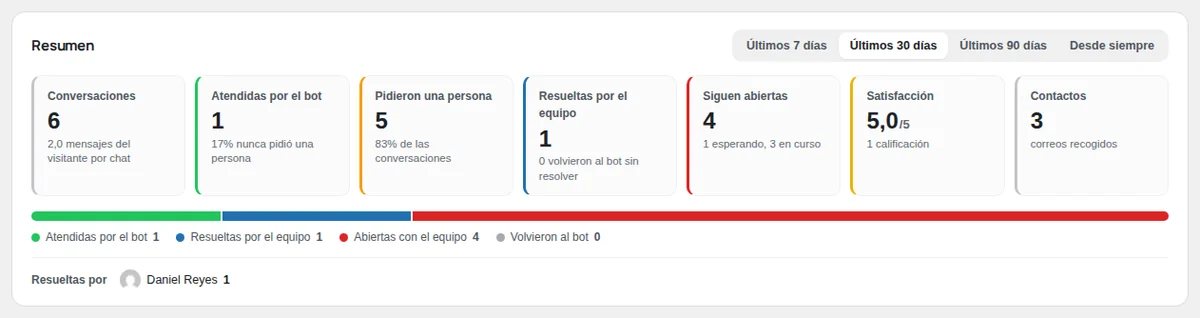
Arriba, «Resumen» resume un período: «Últimos 7 días», «Últimos 30 días» (de fábrica), «Últimos 90 días» o «Desde siempre».
- «Conversaciones»: cuántos chats, y cuántos mensajes escribió cada visitante en promedio.
- «Atendidas por el bot»: chats que nunca pidieron una persona.
- «Pidieron una persona»: chats que pasaron a tu equipo.
- «Resueltas por el equipo»: chats que tu equipo resolvió, y cuántos volvieron al bot sin resolver.
- «Siguen abiertas»: chats que esperan en la cola o están en curso.
- «Satisfacción»: la calificación promedio, de 1 a 5, y cuántas calificaciones.
- «Contactos»: correos recogidos.
Una barra de colores muestra el mismo reparto, y «Resueltas por» cuenta los chats que resolvió cada persona. Debajo, una fila muestra el porcentaje de chats que la IA respondió sola en los últimos 30 días, en todos los planes.
Busca una conversación
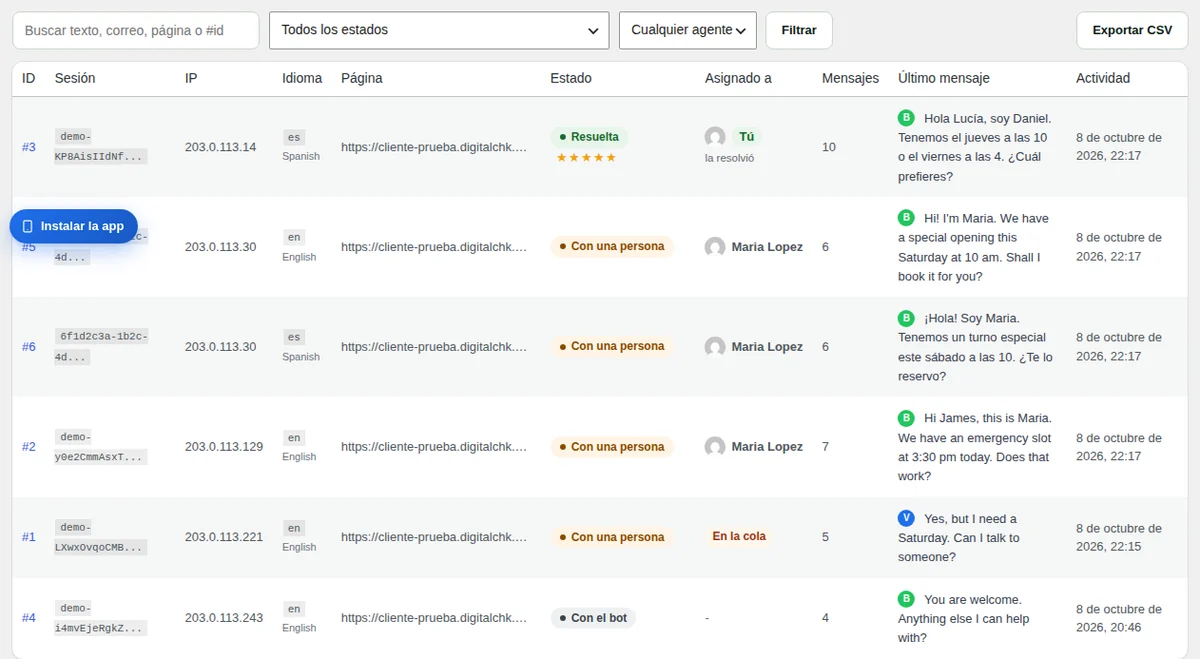
- Escribe en «Buscar texto, correo, página o #id»: palabras que escribió el visitante o el bot, el correo o el nombre del visitante, parte de la dirección de una página o un número de chat como
#42. - Elige un estado: «Atendidas por el bot», «Con el equipo (abiertas)», «Sin agentes en línea: esperan respuesta por correo» o «Resuelta».
- Elige a una persona en «Cualquier agente» para ver solo los chats asignados a ella.
- Presiona «Filtrar». «Quitar filtros» vuelve a mostrar todo.
La tabla muestra 20 chats por página: el número, la sesión, la IP, el idioma, la página, el estado («Con el bot», «Con una persona» o «Resuelta», con las estrellas cuando hay calificación), quién lo tiene, los mensajes, el último mensaje y su hora.
Abre una
Presiona el número del chat. Ves la misma vista que en Soporte, sin la caja de respuesta, más lo que costó cada respuesta del bot: el modelo de IA, los tokens de entrada y de salida y el tiempo que tardó, y los totales en la tarjeta «Conversación». Un chat que pasó a una persona tiene «Abrir en Soporte» arriba, para responder desde ahí.
Exporta la lista
«Exportar CSV» descarga la lista con los filtros que aplicaste (hasta 5.000 chats): número, inicio, última actividad, idioma, página, estado, persona asignada, mensajes, el correo y el nombre del visitante, y la calificación. Trae la lista, no los mensajes.
Elimina conversaciones
- Un chat: ábrelo, presiona «Eliminar» y confirma. Sus mensajes y archivos se van con él.
- Las antiguas: «Purgar las antiguas ahora» elimina en el momento los chats más viejos que tu período de conservación.
- Todas: «Eliminar todas las conversaciones» elimina cada chat y mensaje.
Eliminar no se puede deshacer. Un chat eliminado también pierde su fila de En vivo, sus envíos pendientes a webhooks, Teams, Slack y HubSpot, y sus vínculos de Telegram. Lo que ya llegó a esas herramientas se queda ahí.
Conservación
La línea «Conservación:» dice tras cuántos días sin actividad un chat se elimina solo, una vez al día. Cámbialo en Ajustes > Registros, en «Conservación de registros (días)», o en el asistente de configuración («Guardar las conversaciones durante», en el paso de protección y límites). Mantenlo tan corto como tu trabajo lo permita: ver Privacidad.
Preguntar a la IA (Pro)
En Conversaciones y Soporte, un botón redondo abajo a la derecha abre «Preguntar a la IA». Pregunta sobre tus chats recientes con tus palabras («¿Qué es lo que más preocupa ahora mismo a los usuarios?», «¿Qué páginas generan más conversaciones?») y responde con las mismas cifras. Los agentes también pueden usarlo.
Respuestas guardadas
Chatbot Chk > Respuestas guardadas guarda las respuestas que tu equipo envía seguido, para que nadie las vuelva a escribir. La lista es compartida: cada administrador y agente de soporte puede usarla, agregar respuestas y cambiarlas. Todos los planes.
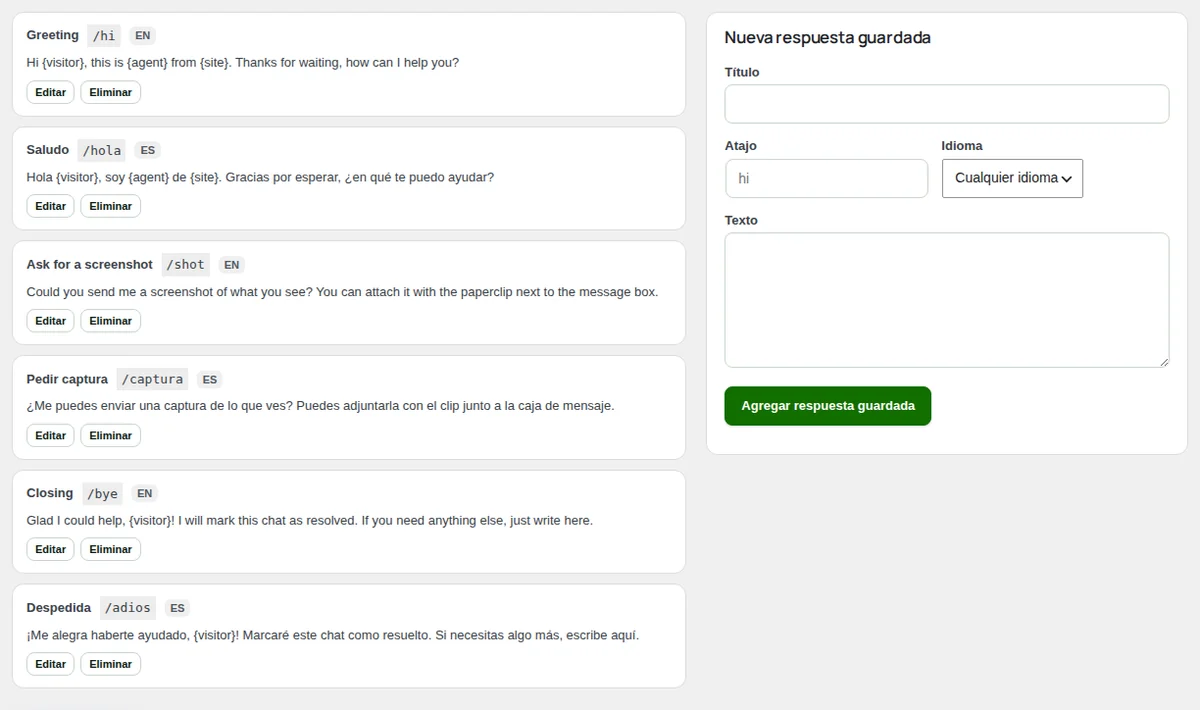
La lista empieza con seis ejemplos, en inglés y en español: un saludo, pedir una captura y una despedida. Edítalos o elimínalos.
Agrega una respuesta guardada
- En «Nueva respuesta guardada», escribe un «Título» (hasta 80 caracteres). Es lo que vas a buscar.
- Si quieres, escribe un «Atajo»: letras minúsculas, números,
-o_, hasta 20 caracteres. Conhola, escribir/holaen una respuesta la encuentra. - Elige el «Idioma»: «Cualquier idioma», «Inglés» o «Español».
- Escribe el «Texto» (hasta 3.000 caracteres). Estos marcadores se completan al insertarla:
{visitor}(el nombre del visitante),{agent}(tu nombre) y{site}(el nombre del sitio). - Presiona «Agregar respuesta guardada».
Si el visitante no dejó su nombre, {visitor} simplemente se quita, así que Hola {visitor}, queda Hola,.
Úsala en una conversación
En una conversación de Soporte, puedes:
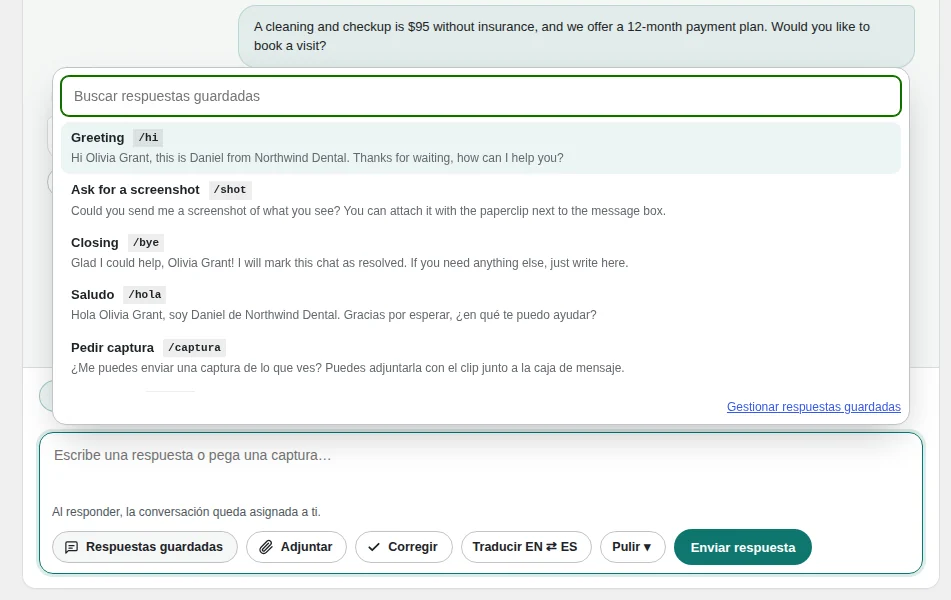
- presionar «Respuestas guardadas» junto a la caja de respuesta, buscar y elegir una, o
- escribir
/al comienzo de la caja, seguido del atajo o de una palabra del título o del texto (/hola,/adios).
Muévete con las flechas, presiona Enter para insertarla y Esc para cerrar. Con /, la respuesta reemplaza lo que escribiste; con el botón, va donde está el cursor. Edítala si quieres y presiona «Enviar respuesta». «Gestionar respuestas guardadas», al pie de la lista, abre esta pantalla.
Edita o elimina una
Presiona «Editar» en su tarjeta, cámbiala y presiona «Guardar cambios» («Cancelar» la deja como estaba). «Eliminar» la quita para todo el equipo, después de que confirmas.
Respuestas por idioma
Una respuesta marcada con el idioma del visitante sale primero en la lista, luego las de «Cualquier idioma» y después el resto. Solo puedes marcar una respuesta como inglés o español; para visitantes en otros idiomas, escribe la respuesta en su idioma y deja «Cualquier idioma».
En vivo en el sitio (Pro)
La pestaña «En vivo en el sitio», en Chatbot Chk > Soporte, muestra quién está en tu sitio ahora mismo: la página, de dónde llegó y si está hablando con el bot o con una persona. Desde ahí puedes escribirle primero a un visitante y elegir un aviso para el momento en que un visitante empieza a hablar con el bot. Es parte de Pro: en los otros planes la pestaña lo explica y lleva a «Ver planes».
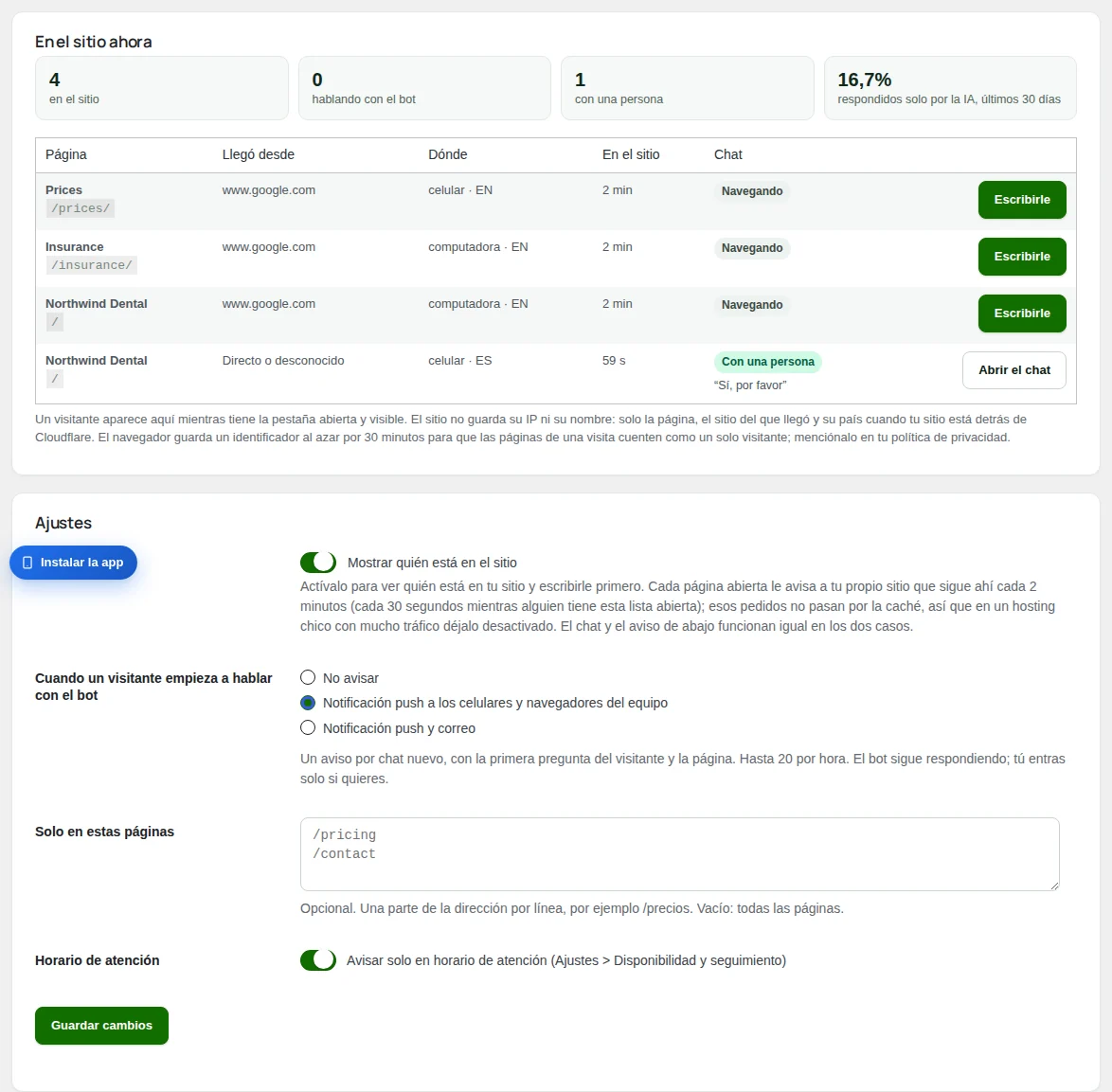
Actívalo
En vivo está desactivado hasta que un administrador lo activa.
- Abre Chatbot Chk > Soporte y la pestaña «En vivo en el sitio».
- En «Ajustes», marca «Mostrar quién está en el sitio».
- Presiona Guardar cambios.
Mientras está activado, cada página abierta de tu sitio le avisa a tu sitio que sigue ahí cada 2 minutos (cada 30 segundos mientras alguien tiene esta lista abierta). Esas solicitudes saltan la caché de páginas: en un hosting pequeño con mucho tráfico, déjalo desactivado. El chat y el aviso de abajo funcionan igual de las dos formas.
Mira quién está en el sitio
Arriba: cuántos visitantes están «en el sitio», «hablando con el bot» y «con una persona», y el porcentaje de chats que la IA respondió sola en los últimos 30 días. La lista se actualiza sola cada 10 segundos.
- «Página»: la página en la que está, con su dirección.
- «Llegó desde»: el sitio externo que lo trajo, o «Directo o desconocido».
- «Dónde»: el país (solo cuando tu sitio está detrás de Cloudflare), el dispositivo y el idioma.
- «En el sitio»: cuánto tiempo lleva en el sitio.
- «Chat»: «Navegando», «Hablando con el bot», «Con una persona» o «Chat terminado». Si puedes responder a esa conversación en Soporte, también ves lo último que escribió el visitante.
«Abrir el chat» abre su conversación en Soporte. Un visitante aparece mientras su pestaña está abierta y visible, y sale de la lista un minuto y medio después de cerrarla. Tu propio equipo nunca aparece.
Escríbele primero a un visitante
- Presiona «Escribirle» en la fila del visitante. Aparece mientras navega, habla con el bot o después de que terminó su chat.
- Escribe tu mensaje (por ejemplo «¡Hola! ¿Te puedo ayudar en algo?») y presiona «Enviar».
- «Enviado. El chat se abre en su pantalla.» El chat se abre en la página del visitante con tu mensaje, asignado a ti, y el bot deja de responder. Presiona «Abrir el chat» para seguir en Soporte.
Los administradores siempre pueden escribir primero. Los agentes pueden cuando está activada «Los agentes pueden responder a cualquier conversación, incluidos los chats que siguen con el bot» en Chatbot Chk > Agentes. Si el visitante ya se fue, ves «Ese visitante ya se fue del sitio.»; si otra persona tiene el chat, «Otro agente ya está atendiendo este chat.».
Recibe un aviso cuando un visitante empieza a hablar con el bot
En «Ajustes», «Cuando un visitante empieza a hablar con el bot» decide quién se entera de un chat nuevo mientras el bot sigue respondiendo:
- «No avisar».
- «Notificación push a los celulares y navegadores del equipo»: la opción de fábrica.
- «Notificación push y correo»: además, un correo a cada administrador y agente.
Cada aviso trae la primera pregunta del visitante y la página, con un enlace a la conversación. Hay uno por chat nuevo y hasta 20 por hora para todo el sitio. El bot sigue respondiendo: tú intervienes solo si quieres, respondiendo en Soporte. Un chat que ya pasó a una persona no avisa.
- «Solo en estas páginas»: un pedazo de la dirección por línea, por ejemplo
/pricing. Vacío: todas las páginas. - «Horario de atención»: avisar solo dentro de tu horario de atención (Ajustes > Disponibilidad y seguimiento). Activado de fábrica.
Presiona Guardar cambios. El aviso funciona aunque «Mostrar quién está en el sitio» esté desactivado. Las notificaciones push solo llegan a los dispositivos donde están activadas: instala la app desde Chatbot Chk > App para el celular, o presiona «Activar notificaciones» en una conversación.
Privacidad
En vivo no guarda la dirección IP ni el nombre. Guarda la página, el sitio externo desde el que llegó el visitante (sin sus términos de búsqueda), el país cuando tu sitio está detrás de Cloudflare, el dispositivo y el idioma. El navegador guarda un identificador al azar durante 30 minutos, para que las páginas de una visita cuenten como un solo visitante. Las filas se eliminan minutos después de que el visitante se va. Menciona En vivo en tu política de privacidad: ver Privacidad.
Contexto
Chatbot Chk > Contexto guarda todo lo que el bot sabe de tu negocio: las páginas y entradas de tu sitio, tus documentos, los textos que escribes y páginas de otros sitios. Para cada pregunta, el bot busca en este contenido por sus palabras y le envía a la IA solo los fragmentos que importan. Todo lo de esta pantalla funciona en todos los planes; solo la revisión con IA del optimizador necesita Pro.
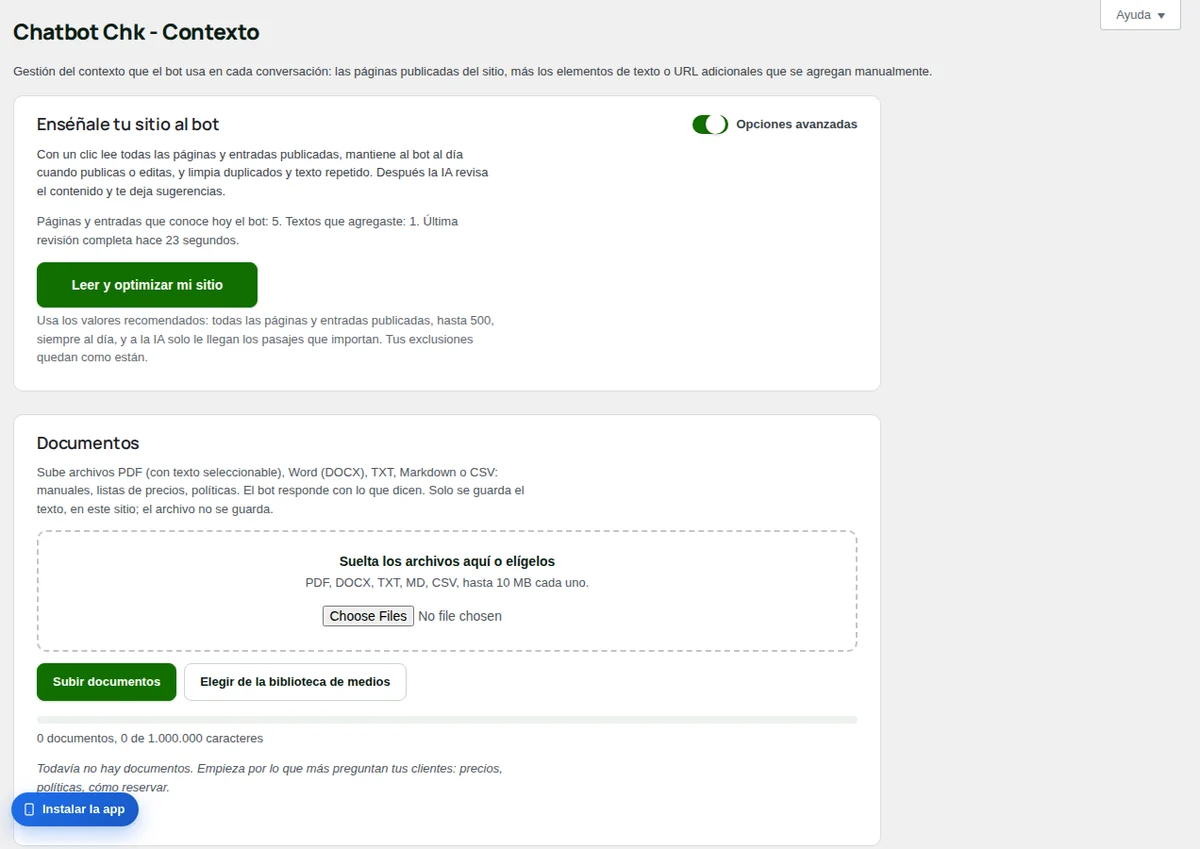
Leer y optimizar mi sitio
La primera tarjeta, «Enséñale tu sitio al bot», hace todo el trabajo con un botón. Presiona «Leer y optimizar mi sitio» y mira una sola barra de progreso:
- Pone los valores recomendados: «Usar el contenido del sitio» y «Entradas del blog» activados, «Máx. páginas» en 500, «Modo de contexto» en Recuperación y «Mantener sincronizado» activado. Tus palabras de exclusión y tus categorías quedan como están.
- Lee todas las páginas y entradas publicadas.
- Quita duplicados y texto repetitivo (líneas de copyright, Saltar al contenido y similares) y aplica esa limpieza.
- Con Pro, la IA revisa el contenido y deja sugerencias. No cambia nada: abre «Ver las sugerencias de la IA» y edita o elimina tú esos elementos si estás de acuerdo.
«Detener» lo termina en cualquier momento y conserva lo que se leyó. La línea sobre el botón dice cuántas páginas y entradas conoce el bot, cuántos textos agregaste, cuántos documentos hay y cuándo fue la última revisión completa. Si dice «Aprender del sitio está desactivado.», el bot no usa tus páginas: presiona el botón para activarlo.
Si cambiaste a mano «Máx. páginas», «Modo de contexto» o «Entradas del blog», el botón los vuelve a los valores recomendados. «Máx. caracteres / página» y «Presupuesto de contexto (tokens por solicitud)» no se tocan.
Con el chat en otro sitio, esta tarjeta cambia por otra con el nombre de ese sitio y un botón Leer que lee hasta 100 de sus páginas. Ver El chat en otro sitio.
Qué lee
- Las páginas publicadas y, con «Entradas del blog» activado, las entradas publicadas del blog, en todos los idiomas del sitio.
- Hasta «Máx. páginas» (500 como máximo), primero las editadas más recientemente.
- De cada página, hasta «Máx. caracteres / página» caracteres (6.000 de fábrica). El resto de una página más larga se corta.
- Solo páginas y entradas. Otros tipos de contenido (productos o eventos de otros plugins, por ejemplo) no se leen: agrégalos como páginas web o documentos.
Nunca lee borradores, páginas privadas o con contraseña, páginas cuya dirección o título contiene una de tus palabras de exclusión, ni entradas de una categoría que dejaste fuera. El bot usa primero los fragmentos en el idioma del visitante y suma otro idioma cuando ese no tiene la respuesta.
Cómo se mantiene al día
Con «Mantener sincronizado» activado, una página o entrada que se publica, edita, despublica o borra le llega al bot cerca de un minuto después, y cada noche una revisión completa vuelve a leer todo y quita lo que ya no está. Cambiar cualquier opción de contenido (páginas, entradas, categorías, palabras de exclusión, límites) empieza una revisión completa en segundo plano en ese momento. Las páginas web que agregaste se vuelven a leer en segundo plano, hasta 10 por hora, primero las más viejas; las reservas de Square, una vez al día.
Documentos
La tarjeta «Documentos» acepta archivos PDF (con texto seleccionable), Word (DOCX), TXT, Markdown y CSV: manuales, listas de precios, políticas, preguntas frecuentes. El texto se lee en tu sitio y se guarda ahí; el archivo no se guarda. Cada fila de un CSV queda como una línea («Columna: valor»), así una lista de precios se busca fila por fila.
Para agregar documentos:
- Arrastra los archivos a «Suelta los archivos aquí o elígelos», o haz clic ahí para elegirlos. Puedes enviar varios a la vez.
- Presiona «Subir documentos». O presiona «Elegir de la biblioteca de medios» para usar archivos que ya subiste a WordPress.
- Lee la línea de resultado de cada archivo. «Agregado. El bot ya puede usarlo.» quiere decir que está listo.
La tabla muestra cada documento con sus páginas, caracteres y fecha. «Ver texto» abre el texto que usa el bot: corrígelo y presiona «Guardar texto» (el documento queda marcado como «editado»). «Reemplazar» pone una versión nueva del archivo. «Desactivar» hace que el bot deje de usarlo sin borrarlo; «Activar» lo vuelve a usar. «Eliminar» borra su texto; tendrías que subir el archivo de nuevo. Sobre la tabla, un contador muestra los documentos y los caracteres usados contra el total.
«Límites» abre los tres límites. Cámbialos y presiona «Guardar límites».
| Límite | De fábrica | Rango |
|---|---|---|
| «MB por archivo» | 10 | 1 a 100, nunca más de lo que tu servidor acepta en una subida |
| «Páginas por PDF» | 500 | 1 a 5.000 |
| «Caracteres entre todos los documentos» | 1.000.000 (unas 250 páginas) | 10.000 a 5.000.000 |
Un CSV se lee hasta 20.000 filas; divide uno más grande. Problemas comunes y qué hacer:
- Un PDF escaneado (una imagen) no tiene texto para leer: sube un PDF con texto seleccionable, o un DOCX.
- Un PDF con contraseña: guarda una copia sin la contraseña.
- Archivos DOC viejos: guárdalos como DOCX o PDF. Archivos de Excel (XLS, XLSX): guarda la hoja como CSV.
- «Este archivo ya está en la lista.»: ese mismo archivo ya se subió antes.
- Un documento que pasaría el total: elimina uno o sube «Caracteres entre todos los documentos».
Los documentos son para lo que preguntan tus clientes, no para bases de datos ni archivos históricos: el bot encuentra fragmentos por sus palabras, no suma ni filtra registros. Los totales muy grandes hacen más lenta cada búsqueda en planes de hosting chicos.
Opciones avanzadas
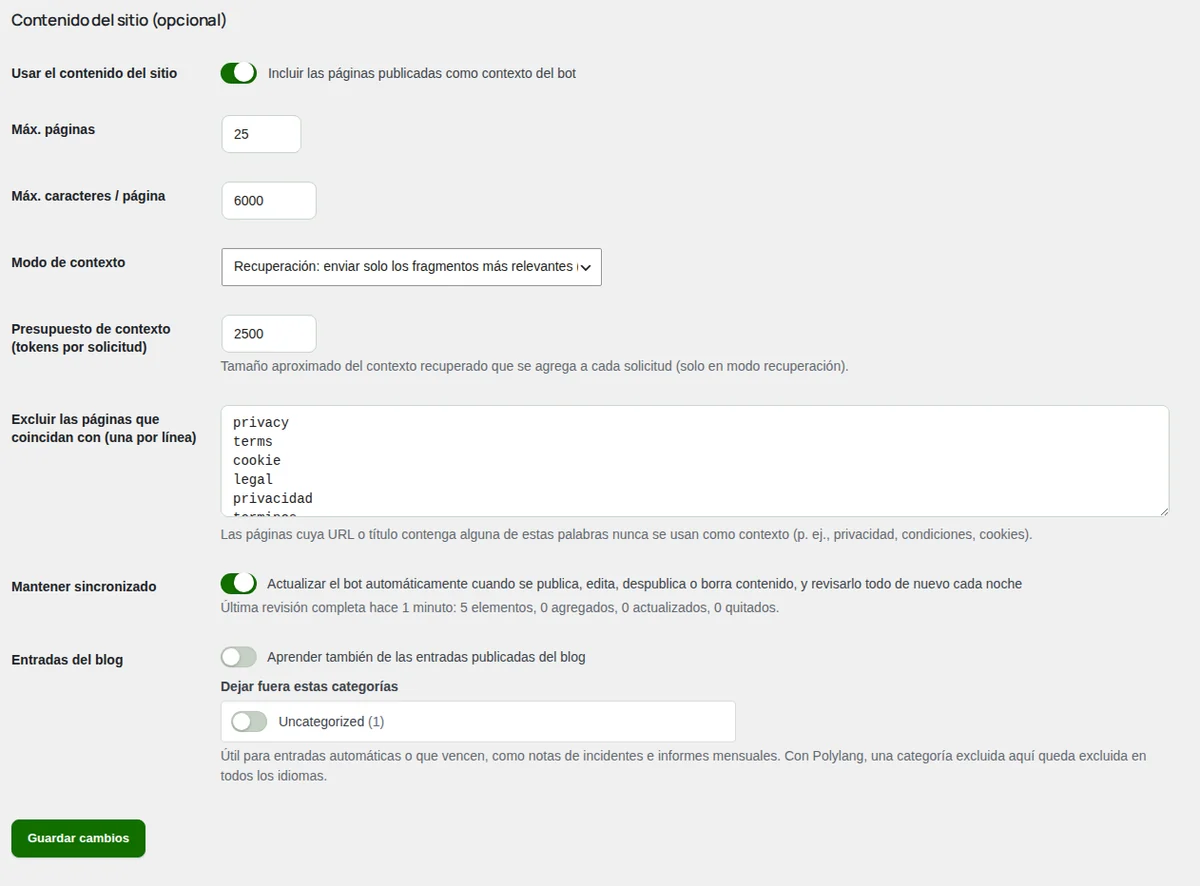
Activa el interruptor «Opciones avanzadas» de la primera tarjeta para ver los ajustes finos, la sincronización a mano, los elementos que agregas y el optimizador. El interruptor es tu propia vista: los demás administradores conservan la suya. En «Contenido del sitio (opcional)», cambia lo que necesites y presiona Guardar cambios.
| Opción | Qué hace |
|---|---|
| «Usar el contenido del sitio» | «Incluir las páginas publicadas como contexto del bot». Desactivado, el bot usa solo tus textos, páginas web y documentos. |
| «Máx. páginas» | Cuántas páginas y entradas lee, de 1 a 500. |
| «Máx. caracteres / página» | Cuánto guarda de cada página, de 500 a 50.000 caracteres (6.000 de fábrica). |
| «Modo de contexto» | Recuperación envía solo los fragmentos que importan (recomendado). Completo envía todo el contexto con cada mensaje: lento y caro, queda para configuraciones antiguas. |
| «Presupuesto de contexto (tokens por solicitud)» | Cuánto contexto va con cada mensaje en modo Recuperación, de 300 a 20.000 (2.500 de fábrica, unos 10.000 caracteres). |
| «Excluir las páginas que coincidan con (una por línea)» | Palabras que dejan fuera una página cuando aparecen en su dirección o su título. Empieza con privacy, terms, cookie, legal, privacidad, terminos y aviso-legal. |
| «Mantener sincronizado» | Actualiza el bot cuando cambia el contenido y revisa todo cada noche. |
| «Entradas del blog» | «Aprender también de las entradas publicadas del blog», y «Dejar fuera estas categorías» para entradas automáticas o con fecha. Con Polylang, una categoría que dejas fuera queda fuera en todos los idiomas. |
Debajo del formulario, «Sincronizar ahora las páginas publicadas» tiene el botón «Sincronizar ahora las páginas del sitio»: lee tus páginas con una barra de progreso, contadores (insertadas, actualizadas, omitidas, fallidas) y un registro en vivo. Las páginas que no cambiaron se omiten. «Cancelar» lo detiene. Cuando termina, recarga la página para ver las filas nuevas.
Dejar páginas fuera
Para que el bot no use una página, usa una de estas:
- Para siempre: agrega un pedazo de su dirección o una palabra de su título a «Excluir las páginas que coincidan con (una por línea)» y guarda. Cuidado con las palabras cortas: legal también deja fuera una página llamada Servicios legales.
- Entradas por categoría: marca la categoría en «Dejar fuera estas categorías».
- Por ahora: presiona «Desactivar» junto a la página en «Elementos existentes». El bot deja de usarla, pero la próxima vez que la página cambie se vuelve a activar. «Eliminar» es igual: la próxima revisión vuelve a leer la página.
- Contenido privado: una página con contraseña nunca se lee.
Agregar textos y páginas web
Con «Opciones avanzadas» activado, ve a «Elementos de contexto adicionales» y «Agregar elemento».
Para agregar un texto:
- En «Tipo», elige «Un texto que escribes».
- Escribe un «Título» con las palabras que usarían tus clientes, por ejemplo Horarios y feriados.
- Escribe los datos en «Contenido»: horarios, políticas, precios, respuestas a preguntas frecuentes.
- Presiona «Agregar».
Para agregar una página de otro sitio (una plataforma de reservas, un centro de ayuda, la página de un proveedor):
- En «Tipo», elige «Una página web o un sitio completo».
- Escribe la «Dirección». Debe ser pública y empezar con https://.
- En «Qué leer», elige «Solo esta página», o «Todo el sitio desde aquí (mismo dominio)» con «Hasta» una cantidad de páginas (25 de fábrica, 200 como máximo). El lector sigue los enlaces del mismo dominio, respeta robots.txt y tus palabras de exclusión, y salta archivos como PDF o imágenes. Cada página queda como su propio elemento.
- Presiona «Agregar» y mira la barra. «Detener» conserva las páginas leídas hasta ese momento.
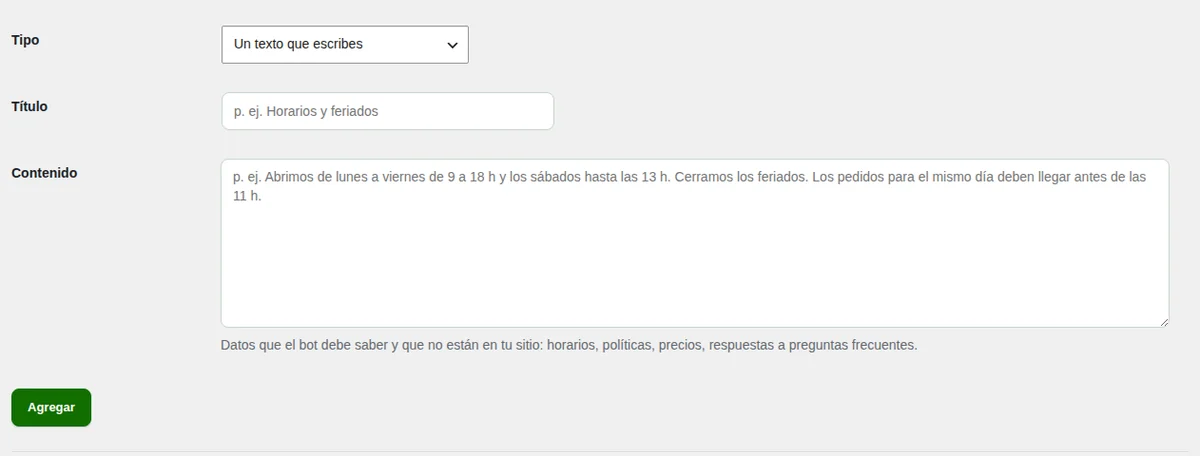
«Elementos existentes» muestra lo que agregaste y las páginas leídas de tu sitio, con su tipo, título, origen y estado. Una página web muestra cuándo se leyó por última vez y cuántos caracteres tenía, «Aún no se descargó.» o por qué falló la última lectura. «Desactivar» y «Activar» apagan y prenden un elemento; «Eliminar» lo borra.
Páginas construidas con JavaScript y reservas de Square
Algunos creadores de sitios (Square Online, Wix y parecidos) dibujan el texto en el navegador del visitante, así que la página llega sin texto. El bot lo dice en vez de agregar una página vacía: «Esta página se construye con JavaScript y no se puede leer. Pega su texto como elemento (Un texto que escribes) o súbelo en Documentos.»
Si tomas reservas con Square, agrega tu página de reservas, la que lista tus servicios. Su dirección se parece a https://book.squareup.com/appointments/…/location/…/services: abre tu sitio de reservas y cópiala de la barra de direcciones. El bot lee cada servicio con sus opciones, duración y precio, además de la dirección y la política de cancelación, y la vuelve a leer una vez al día, así que un cambio de precio le llega al día siguiente. En un sitio de Square Online, el aviso lo sugiere.
El optimizador
El «Optimizador» limpia los elementos de «Elementos existentes» (no los documentos). Tiene dos modos:
- Lógica, en todos los planes, tarda unos dos segundos. Recorta espacios vacíos y texto repetitivo y encuentra casi duplicados: 85% o más del mismo texto y el mismo título o dirección. La copia más corta se va.
- IA, con Pro, encuentra el mismo contenido dicho con otras palabras, la misma página en dos idiomas, elementos con poco contenido (solo un teléfono, por ejemplo) y páginas que podrían decir más. Trabaja en tandas de 8 elementos, de 5 a 30 segundos cada una, y le da a cada hallazgo una confianza.
Para usarlo:
- Marca «Ejecutar el optimizador lógico (gratis, rápido)», «Análisis semántico con IA (Pro)» o los dos.
- Presiona «Analizar y previsualizar». Todavía no cambia nada. El registro muestra el avance, y «Hallazgos (ordenados por confianza)» lista cada hallazgo con su origen, tipo, confianza, elemento y sugerencia.
- Presiona «Aplicar los cambios lógicos (eliminar duplicados, recortar texto repetitivo)» y confirma. Solo se aplican los hallazgos de la lógica, y solo en elementos que no cambiaron desde la vista previa.
- Para los hallazgos de la IA, edita o elimina tú los elementos en «Elementos existentes». La IA nunca cambia nada por su cuenta.
El informe del optimizador
Después de aplicar, el «Informe del optimizador» aparece arriba en Contexto con la etiqueta «Aplicado»:
- «Entradas» y «Caracteres»: antes y después.
- «Reducción»: la parte de los caracteres que se ahorró.
- «Qué cambió»: cuántos elementos se recortaron y cuántos duplicados se eliminaron.
- «Qué se hizo»: la lista de acciones.
- «Grupos de duplicados»: el elemento que se conservó, los que se quitaron («Se eliminaría») y su «Similitud».
- «Entradas recortadas»: cada elemento con sus caracteres «Antes», «Después» y el «Ahorro».
El informe se muestra una vez; si recargas la página, desaparece. Si dice «Solo vista previa.», no se cambió nada: revísalo y presiona «Aplicar cambios».
Cómo darle más contexto al bot
Cuando el bot dice que no sabe algo que tu negocio sí sabe, la respuesta falta en Contexto o es difícil de encontrar. Ve paso a paso.
Lee tu sitio
Presiona «Leer y optimizar mi sitio» y espera la línea «Páginas y entradas que conoce ahora el bot». Si una página que necesitas no se cuenta, mira el paso que sigue.
Revisa lo que queda fuera
Activa «Opciones avanzadas». Mira en «Excluir las páginas que coincidan con (una por línea)» si hay palabras que atrapan páginas buenas, «Máx. páginas» si tu sitio es grande, «Entradas del blog» y las categorías que quedan fuera. Guarda, y el bot vuelve a leer en segundo plano.
Escribe lo que no está en tu sitio
En «Agregar elemento», elige «Un texto que escribes» y agrega los datos que preguntan tus clientes y tus páginas no dicen: horarios y feriados, precios, formas de pago, cancelaciones, zonas que atiendes. Un tema por elemento, con un título claro.
Agrega páginas de otros sitios
Si las respuestas están en otro sitio (tu plataforma de reservas, un centro de ayuda, tu perfil en un marketplace), agrégalo con «Una página web o un sitio completo». El bot lo mantiene al día. Con reservas de Square, agrega la página que lista tus servicios (mira Páginas construidas con JavaScript y reservas de Square).
Sube tus documentos
En «Documentos», sube tu lista de precios como CSV, tus manuales como PDF o DOCX y tus políticas. Revisa en «Ver texto» que el texto quedó bien.
Usa las palabras de tus clientes
El bot encuentra fragmentos por sus palabras. Usa las palabras que la gente escribe (precio y costo, turno y cita), pon el tema en el título y deja cada elemento en un solo asunto. Si a una página larga le falta la última parte, sube «Máx. caracteres / página».
Pruébalo en la Zona de pruebas
Abre Chatbot Chk > Zona de pruebas, haz la pregunta y abre «Prompt de sistema enviado al modelo» para ver qué fragmentos recibió el bot (ver Zona de pruebas). Si el fragmento correcto está pero la respuesta es corta, sube un poco «Presupuesto de contexto (tokens por solicitud)», por ejemplo de 2.500 a 4.000. Si no está, vuelve al paso 3 o al 6.
Dile al bot cómo usarlo
Contexto guarda los datos. Cómo los usa el bot (qué recomendar, qué no decir nunca, su tono) va en el «Prompt de sistema» de Chatbot Chk > Ajustes.
Imagen de marca
Chatbot Chk > Imagen de marca define cómo se ve el chat y dónde aparece: sus textos, su color, el avatar, el saludo pequeño sobre el botón, las páginas donde se muestra y el aspecto de la app Bandeja de soporte. Todo funciona en todos los planes; solo ocultar la línea de Digital Checkmark necesita Pro. Un solo botón Guardar cambios, al final del formulario, guarda todo. La tarjeta «Mensajes proactivos», debajo del formulario, tiene su propio botón.
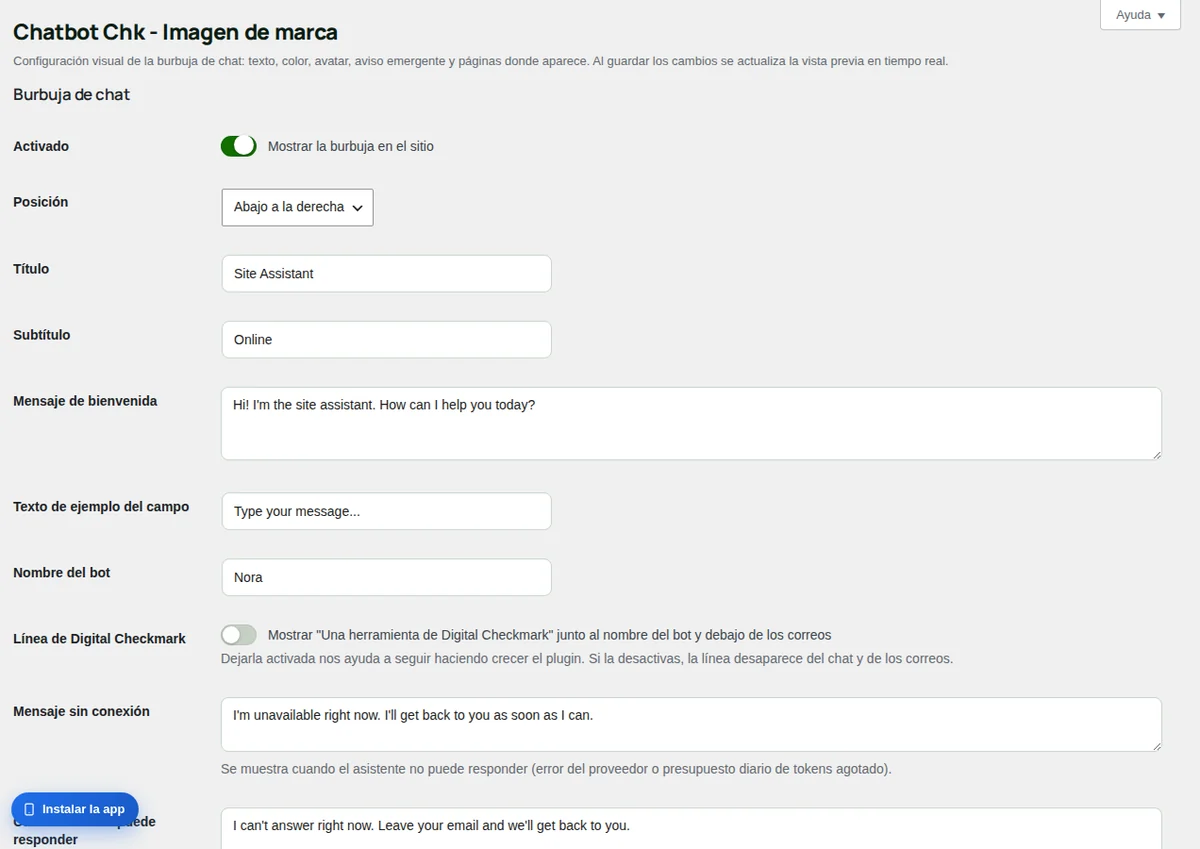
Burbuja de chat
- «Activado»: «Mostrar la burbuja en el sitio». Desactivado, los visitantes no ven el chat; igual puedes probarlo en la Zona de pruebas.
- «Posición»: «Abajo a la derecha» o «Abajo a la izquierda».
- «Título» y «Subtítulo»: el encabezado de la ventana del chat.
- «Mensaje de bienvenida»: el primer mensaje del bot cuando se abre el chat.
- «Texto de ejemplo del campo»: la pista dentro de la caja de mensaje.
- «Nombre del bot»: el nombre que aparece junto a las respuestas del bot.
- «Línea de Digital Checkmark»: muestra «Una herramienta de Digital Checkmark» junto al nombre del bot y debajo de los correos. En los planes Gratis y Starter siempre se muestra; con Pro puedes desactivarla.
- «Mensaje sin conexión»: se muestra cuando el asistente no puede responder por un error del proveedor o porque se agotó el presupuesto diario de tokens.
- «Cuando la IA no puede responder»: la respuesta del bot cuando se agotaron los mensajes de IA del mes, el servicio de IA no responde o la licencia no está activa. Debajo aparecen el formulario de correo y, cuando alguien puede responder, el botón para hablar con una persona. Déjalo vacío para usar el texto de fábrica, ya traducido.
- «Color del tema»: el color principal del chat. El texto sobre él cambia entre blanco y oscuro para que se lea bien.
- «URL del avatar (opcional)»: la dirección de tu propia imagen, que se usa solo con «Usar una imagen subida manualmente».
Los textos que escribes aquí son la versión en el idioma principal de tu sitio. Dales una versión en cada uno de los otros idiomas en Chatbot Chk > Idiomas (ver Idiomas).
Para cambiar el aspecto en unos minutos:
- Escribe el «Nombre del bot», el «Título» y el «Mensaje de bienvenida».
- Elige el «Color del tema» de tu marca.
- Elige un avatar en «Avatar del bot».
- Mira la «Vista previa en tiempo real» al final y presiona Guardar cambios.
Avatar del bot
En «Modo de avatar», elige «Usar un icono predefinido (recomendado)» y haz clic en uno de los siete iconos de «Icono predefinido» (un robot, una burbuja de chat, un escudo y otros). Los dibuja el plugin, se ven nítidos en cualquier tamaño y no cargan nada de afuera. O elige «Usar una imagen subida manualmente» y pega la dirección de tu imagen en «URL del avatar (opcional)»: súbela antes a la biblioteca de medios y copia su dirección de ahí.
Aviso (mensaje emergente)
Un mensaje pequeño que aparece sobre el botón del chat después de unos segundos para invitar al visitante a abrirlo. Se cierra cuando se abre el chat o pasado el tiempo que elijas.
- «Activado»: «Mostrar el aviso tras X segundos».
- «Aparece tras (segundos)»: de 0 a 120.
- «Mensaje del aviso»: el texto, por ejemplo una pregunta sobre lo que suelen necesitar tus clientes.
- «Cierre automático (ms)»: cuánto se queda, en milisegundos (10000 son 10 segundos), de 1 a 300 segundos.
Para saludar en páginas determinadas o después de algo que hace el visitante, usa los mensajes proactivos (ver Mensajes proactivos).
Avisos para el visitante
- «Sonido»: un sonido suave cuando llega una respuesta y el visitante está en otra pestaña o cerró el chat. El título de la pestaña también muestra (1) Nuevo mensaje hasta que vuelve.
- «Notificaciones del navegador»: cuando el visitante pide hablar con una persona, recibe un botón para que le avise cuando alguien responda. El navegador pide permiso solo cuando lo presiona.
Los dos vienen activados.
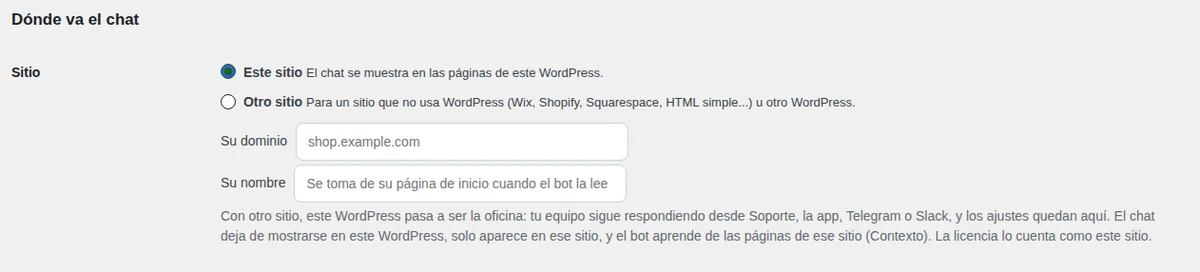
Dónde va el chat
Elige dónde ven el chat los visitantes:
- «Este sitio»: el chat se muestra en las páginas de este WordPress.
- «Otro sitio»: para un sitio que no usa WordPress (Wix, Shopify, Squarespace, HTML simple) u otro WordPress. Escribe «Su dominio» y, si quieres, «Su nombre» (si no, se toma de su página de inicio cuando el bot la lee), y guarda.
Con otro sitio, este WordPress pasa a ser la oficina: tu equipo responde desde aquí y el bot aprende de las páginas de ese sitio. Después de guardar, el bloque muestra la línea de código que hay que pegar en todas las páginas de ese sitio, con «Copiar el código», un enlace a «Enséñale al bot las páginas de ese sitio» y una comprobación que busca el código en ese sitio («Comprobar de nuevo» la repite). Los pasos completos están en El chat en otro sitio.
Dónde se muestra la burbuja
En «Visibilidad», elige:
- «Todas las páginas»: en todo el sitio. Marca «Ocultar en la portada» para dejar fuera la página de inicio.
- «Solo en las páginas seleccionadas»: solo en las páginas que marques.
- «Todas EXCEPTO las seleccionadas»: en todo el sitio menos en las páginas que marques.
«Páginas» muestra las páginas publicadas; con más de 12, escribe en «Filtrar páginas…» para encontrar una. Con Polylang la lista muestra el idioma principal, y las traducciones de una página marcada siguen la misma regla. Con el chat en otro sitio, estas reglas son solo para este WordPress: allá el chat se muestra en cada página que tenga su código.
Para mostrar el chat solo en tus páginas de precios y de contacto:
- En «Visibilidad», elige «Solo en las páginas seleccionadas».
- En «Páginas», marca esas dos páginas.
- Presiona Guardar cambios.
App Bandeja de soporte (instalable)
Cómo se ve la Bandeja de soporte cuando tu equipo la instala en un celular o una computadora (la app viene con Pro; ver Chatbot Chk > App para el celular):
- «Nombre de la app»: se ve al instalarla, en el selector de apps y en la pantalla de carga. Hasta 45 caracteres; vacío usa «Chatbot Chk – Bandeja de soporte».
- «Nombre corto»: la etiqueta bajo el icono en la pantalla de inicio. En la mayoría de los celulares entran hasta 12 caracteres.
- «Color del tema»: la barra de título de la app. «Igual que el color de la burbuja del chat» la mantiene igual al chat.
- «Color de fondo»: la pantalla de carga mientras se abre la app. Blanco de fábrica.
- «Icono de la app»: presiona «Elegir icono» y elige un PNG o JPG cuadrado de al menos 512 x 512 px, con fondo sólido (el iPhone muestra en negro las partes transparentes). Los iconos se crean al guardar. «Quitar» vuelve al icono de chat incluido, en el color del tema.
«Vista previa» muestra el icono en una pantalla de inicio y la ventana de la app. Las apps instaladas toman los cambios cuando el navegador actualiza la app, lo que puede tardar hasta un día; si la reinstalas, se aplican en el momento.
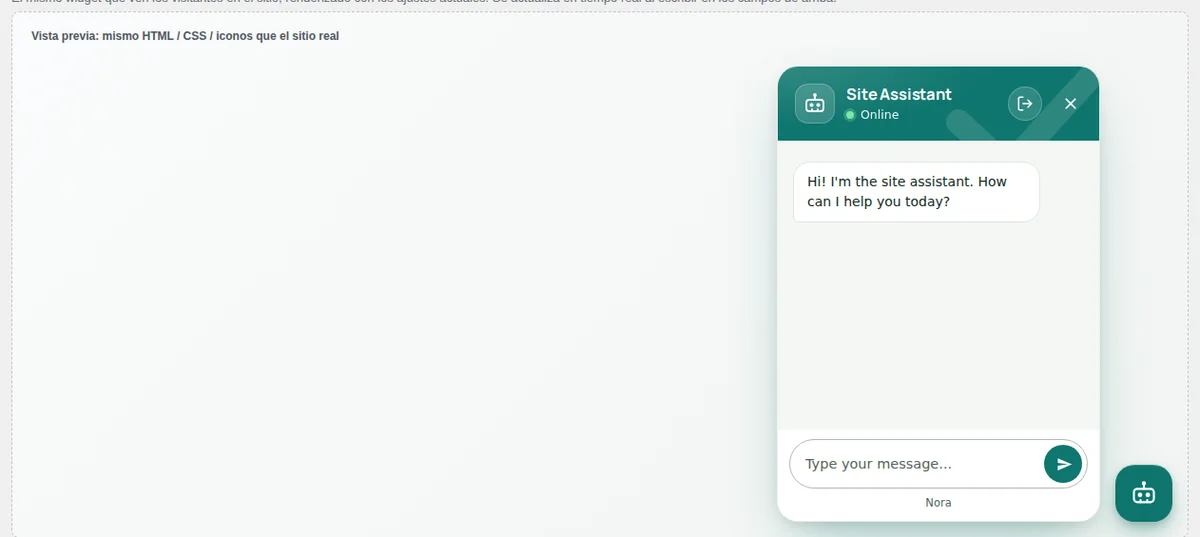
Vista previa en tiempo real
Al final, «Vista previa en tiempo real» muestra el mismo chat que ven los visitantes, con tus ajustes. Cambia mientras escribes el título, el subtítulo, el mensaje de bienvenida, el texto de ejemplo y el nombre del bot, y mientras eliges el color, el avatar y la posición. Los demás cambios se ven después de guardar.
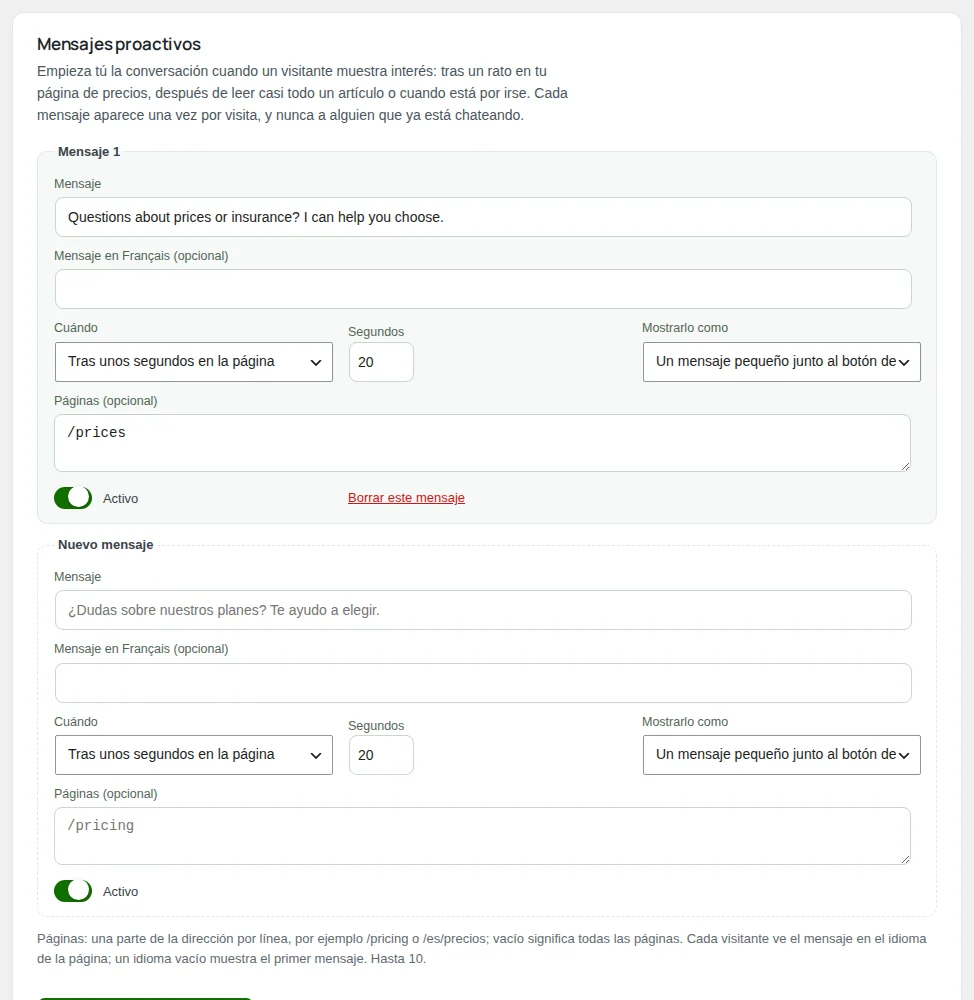
Mensajes proactivos
Los mensajes proactivos empiezan la conversación por ti cuando un visitante muestra interés: después de un rato en tu página de precios, después de leer casi todo un artículo o cuando está por irse. Están en la tarjeta «Mensajes proactivos», al final de Chatbot Chk > Imagen de marca, funcionan en todos los planes y puedes tener hasta 10.
Cuándo se muestra un mensaje
En «Cuándo», cada mensaje tiene uno de tres disparadores:
| Tras unos segundos en la página | el mensaje aparece después de los «Segundos» que elijas, de 1 a 600, en la misma página. |
| Al bajar por parte de la página | el mensaje aparece cuando el visitante bajó el «Porcentaje de la página» que elijas, de 5 a 100. |
| Cuando el visitante está por irse | el mensaje aparece cuando el mouse sale de la ventana por arriba, hacia las pestañas o la barra de direcciones. Solo en computadoras: los celulares no tienen esa señal, así que ahí nunca se dispara. |
Y sigue estas reglas:
- Cada mensaje se muestra una vez por visita, y solo un mensaje proactivo por página vista.
- Nunca aparece sobre un chat abierto ni a un visitante que ya tiene una conversación.
- «Páginas (opcional)» lo limita a algunas páginas: un pedazo de la dirección por línea, por ejemplo /pricing o /es/precios. Aparece en cada página cuya dirección contiene ese pedazo. Vacío quiere decir todas las páginas.
- «Activo» prende o apaga el mensaje sin borrarlo.
Cómo se muestra
En «Mostrarlo como», elige:
- «Un mensaje pequeño junto al botón del chat»: el mismo mensaje pequeño del aviso, que el visitante puede presionar para abrir el chat.
- «La ventana del chat, abierta (solo en computadoras)»: el chat se abre con tu mensaje como la primera línea del bot. En los celulares aparece como el mensaje pequeño, así nunca tapa la página.
En cada idioma
Si tu sitio tiene más de un idioma (Polylang, WPML o los que agregaste en Chatbot Chk > Idiomas), cada mensaje tiene una caja «Mensaje en» para cada uno de los otros idiomas, todas opcionales. Cada visitante ve el mensaje en el idioma de la página; un idioma que dejas vacío muestra el primer mensaje. Con un solo idioma, escribe el mensaje en el idioma de las páginas donde aparece.
Cómo crear un mensaje proactivo
Abre la tarjeta
Ve a Chatbot Chk > Imagen de marca y baja hasta «Mensajes proactivos». El último bloque, «Nuevo mensaje», está vacío y listo.
Escribe el mensaje
Escríbelo en «Mensaje», hasta 300 caracteres. Que hable de la página, por ejemplo una pregunta sobre tus planes en la página de precios. Completa los otros idiomas si los tienes.
Elige cuándo
En «Cuándo», elige el disparador, y escribe los segundos o el porcentaje de la página.
Elige cómo y dónde
En «Mostrarlo como», elige el mensaje pequeño o el chat abierto. En «Páginas (opcional)», escribe los pedazos de la dirección, uno por línea, o déjalo vacío para todas las páginas. Revisa que «Activo» esté marcado.
Guarda
Presiona «Guardar mensajes proactivos». Se vacían las cachés de páginas que el plugin conoce, así los visitantes reciben el cambio en el momento, y aparece un bloque «Nuevo mensaje» vacío para el siguiente.
Pruébalo
Abre esa página en una ventana privada de tu navegador, así eres un visitante nuevo sin conversación, y espera el disparador.
Para cambiar un mensaje, edita sus campos y presiona «Guardar mensajes proactivos». Para quitar uno, presiona «Borrar este mensaje» en su bloque y confirma: tus otros cambios en la tarjeta también se guardan. Un mensaje que queda sin texto se quita al guardar.
| Idea | Cuándo | Páginas (opcional) | Mostrarlo como |
|---|---|---|---|
| Ayuda para elegir un plan | Tras 20 segundos en la página | /precios | Mensaje pequeño |
| Preguntas después de un artículo | Al bajar el 70% de la página | /blog | Mensaje pequeño |
| Última oportunidad antes de irse | Cuando el visitante está por irse | /reservar | La ventana del chat, abierta |
Idiomas
El bot ya responde a cada visitante en el idioma en que escribe. Chatbot Chk > Idiomas es para lo demás: los idiomas de tu sitio, una versión de tus propios textos del chat en cada uno, y el plugin mismo en un idioma nuevo. Funciona en todos los planes. Traducir con IA necesita una licencia activa o tu propia clave de IA (en Chatbot Chk > Ajustes).
Idiomas de este sitio
La primera tarjeta muestra los idiomas del sitio, cada uno con su código:
- «Principal»: el idioma principal de WordPress (Ajustes > Generales). Tus textos de Imagen de marca y de Ajustes están en este idioma.
- «De tu plugin de traducción»: un idioma que viene de Polylang o WPML. Se agrega o se quita allá.
- Un idioma que agregaste aquí tiene una × para quitarlo.
Para agregar uno, elígelo en «Agregar un idioma» y presiona «Agregar». Puedes tener hasta 30. Sin Polylang ni WPML, agrega los idiomas que usan tus visitantes: el chat sigue el idioma de cada página y de cada visitante.
Tus textos del chat en cada idioma
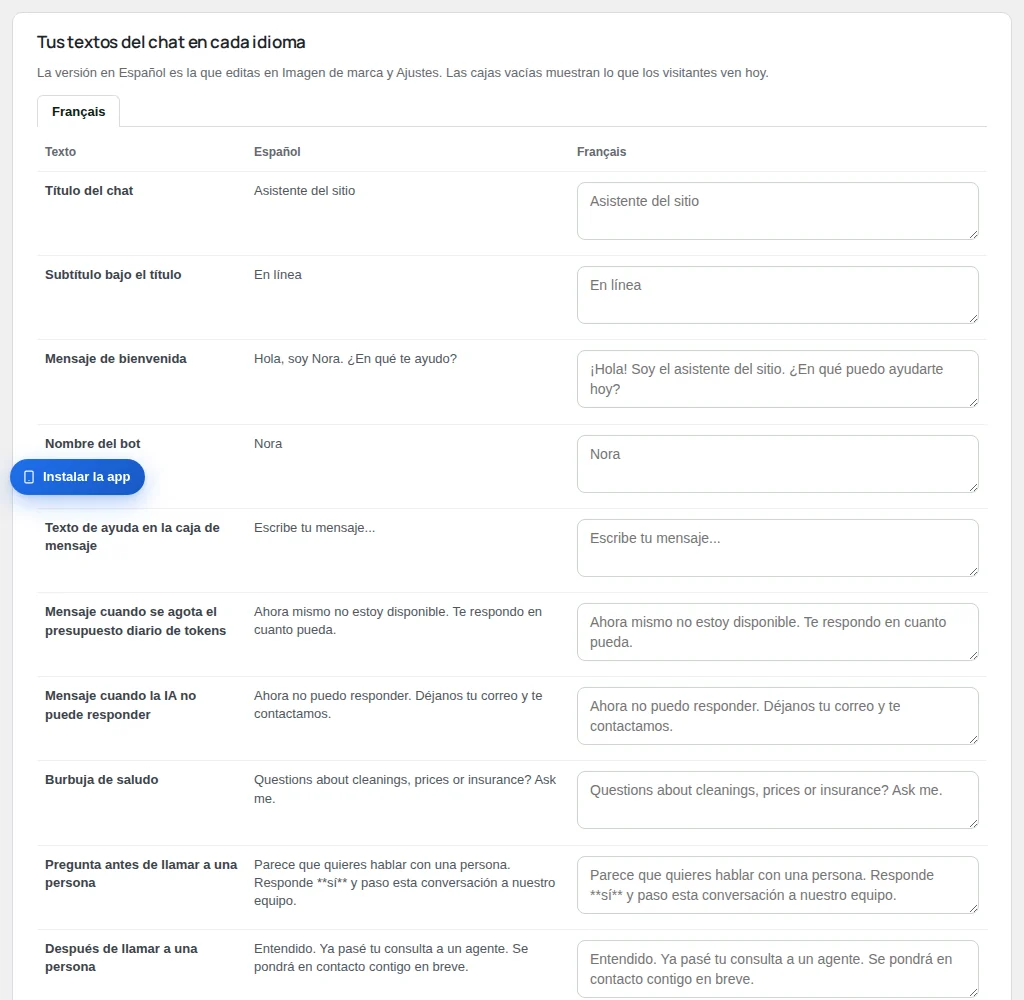
«Tus textos del chat en cada idioma» tiene una pestaña por cada idioma que no es el principal. Cada fila es uno de tus textos: a la izquierda la versión del idioma principal y a la derecha una caja para este idioma. Solo aparecen los textos que completaste en el idioma principal: el título y el subtítulo del chat, el mensaje de bienvenida, el nombre del bot, el texto de ayuda de la caja de mensaje, los mensajes para cuando la IA o el presupuesto diario se agotan, la burbuja de saludo (el aviso), los mensajes sobre llamar a una persona, la respuesta a preguntas fuera de tema, el aviso de privacidad y los textos del formulario de correo.
Una caja vacía muestra, en gris, lo que ven hoy los visitantes en ese idioma. Lo que escribas lo reemplaza.
- Abre la pestaña del idioma.
- Escribe tu versión en las cajas que quieras, o presiona «Traducir con IA los que faltan»: la IA completa solo las cajas vacías.
- Revisa los textos y presiona «Guardar textos». No se guarda nada hasta que lo presiones.
Si dice «No falta nada: cada texto ya tiene su versión en este idioma.», todas las cajas ya tienen texto. Las versiones de tus mensajes proactivos se escriben en su propia tarjeta (ver Mensajes proactivos).
El plugin en cada idioma
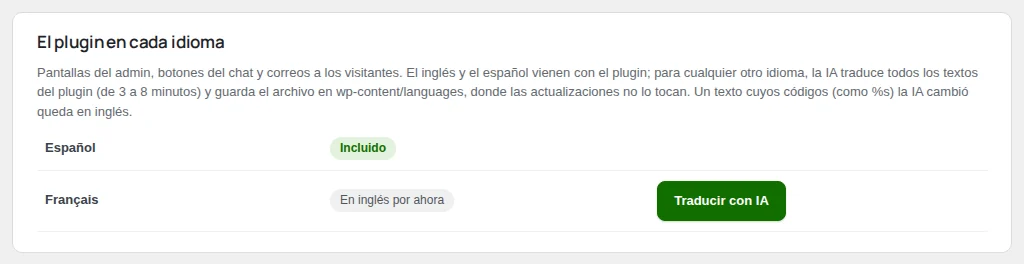
«El plugin en cada idioma» cubre las palabras del propio plugin: las pantallas de administración, los botones del chat y los correos a los visitantes. El inglés y el español vienen con el plugin y dicen «Incluido». Cualquier otro idioma de tu sitio dice «En inglés por ahora» hasta que lo traduzcas.
- Presiona «Traducir con IA» junto al idioma.
- Espera de 3 a 8 minutos mientras se llena la barra («Detener» lo cancela y no se escribe nada).
- Al terminar, la fila dice «Hecho con IA el» y una fecha, con cuántos textos tradujo.
El archivo se guarda en wp-content/languages, donde las actualizaciones del plugin no lo tocan, y WordPress lo usa solo. Un texto cuyos códigos (como %s) cambió la IA queda en inglés. Si un idioma ya tiene una traducción hecha por una persona, se deja como está.
Más adelante, una fila puede mostrar una de estas etiquetas. Presiona «Traducir de nuevo» y solo se traducen los textos que faltan.
- «Sin terminar: traduce de nuevo para completarlo»: la traducción se cortó a la mitad.
- «Hecho para una versión anterior: vuelve a traducir para sumar los textos nuevos»
La segunda aparece después de una actualización del plugin. «Eliminar» borra el archivo; presiónalo una segunda vez para confirmar.
Cuando la IA viene de Digital Checkmark, la tarjeta puede mostrar cuánto usaste del cupo de traducción del mes. Si se agota, vuelve a empezar el día 1. Si el archivo no se puede guardar, revisa que WordPress pueda escribir en wp-content/languages.
Con Polylang
Chatbot Chk funciona con Polylang sin configurar nada más:
- Sus idiomas aparecen aquí solos, marcados «De tu plugin de traducción».
- Contexto lee tus páginas y entradas en todos los idiomas, y el bot usa primero los fragmentos en el idioma del visitante.
- Una categoría que dejas fuera en Contexto queda fuera en todos los idiomas.
- En Imagen de marca, la lista de páginas muestra el idioma principal, y las traducciones de una página marcada siguen la misma regla.
- Tus textos del chat se traducen en esta pantalla, no en las traducciones de cadenas de Polylang.
WPML funciona igual para la lista de idiomas.
Cómo agregar un idioma al chat
Agrega el idioma
Con Polylang o WPML, agrégalo allá y aparece aquí. Sin ellos, elígelo en «Agregar un idioma» y presiona «Agregar».
Traduce tus textos
Abre su pestaña en «Tus textos del chat en cada idioma», presiona «Traducir con IA los que faltan», revisa y presiona «Guardar textos».
Traduce el plugin
Si el idioma no es inglés ni español, presiona «Traducir con IA» en «El plugin en cada idioma» y espera a que termine.
Compruébalo
Abre una página de tu sitio en ese idioma y abre el chat, o escríbele al bot en ese idioma en la Zona de pruebas (ver Zona de pruebas).
Zona de pruebas
Chatbot Chk > Zona de pruebas te deja chatear con tu bot como lo haría un visitante, en privado. Usa las mismas instrucciones, el contenido del sitio, Contexto, la IA y las reglas para llamar a una persona que el chat de tu sitio, así que lo que ves es lo que reciben los visitantes. Funciona antes de activar el chat y mientras está oculto para los visitantes. Solo los administradores pueden abrirla, en todos los planes.
Qué ves
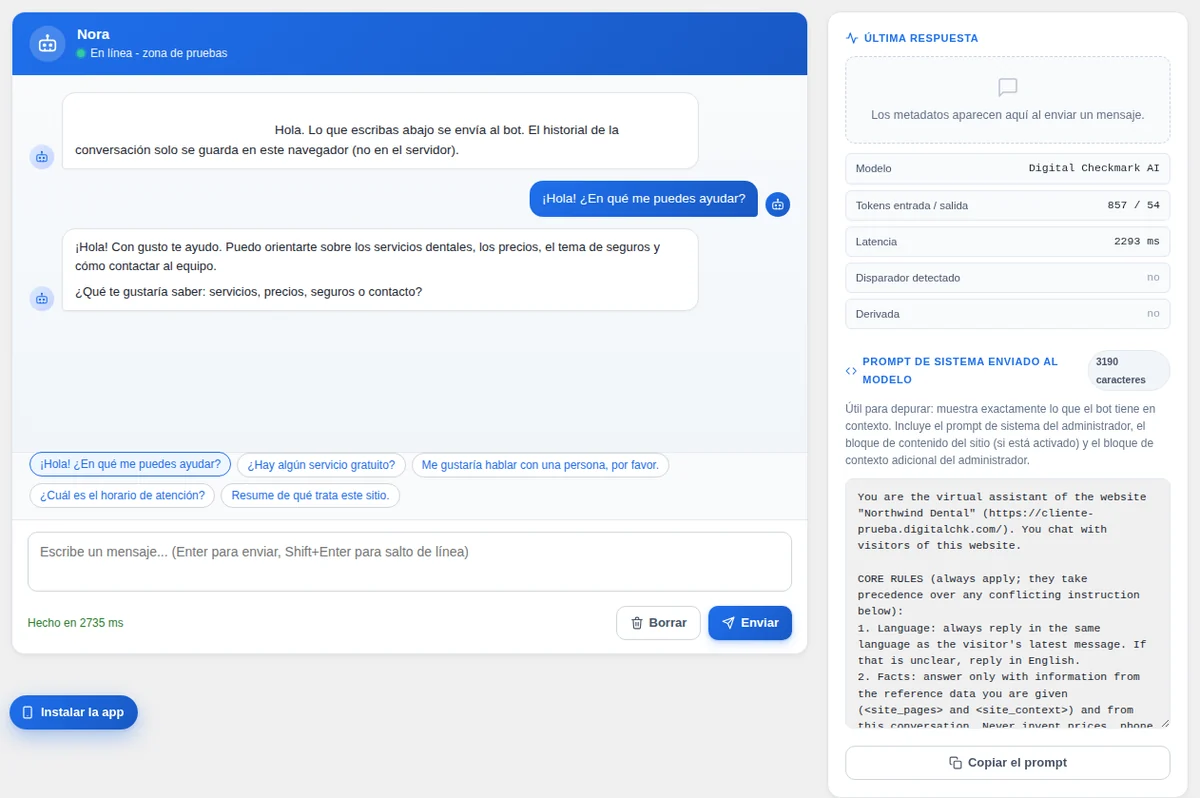
Arriba, una etiqueta dice de dónde sale la IA: «IA de Digital Checkmark», o «Compatible con OpenAI» y el nombre del modelo cuando usas tu propia clave.
A la izquierda está el chat, con el nombre y el avatar del bot de Imagen de marca y el estado «En línea – zona de pruebas». Debajo de los mensajes, las preguntas rápidas envían un mensaje común con un clic: «¡Hola! ¿En qué me puedes ayudar?», «¿Hay algún servicio gratuito?», «Me gustaría hablar con una persona, por favor.», «¿Cuál es el horario de atención?» y, cuando el bot aprende de tu sitio, «Resume de qué trata este sitio.». Escribe las tuyas en la caja: Enter envía, Shift+Enter empieza una línea nueva. «Enviar» lo envía y «Borrar» empieza de cero.
La conversación se guarda solo en este navegador. No se guarda en el servidor: no aparece en Conversaciones, no crea contactos y nunca avisa a tu equipo. Cada respuesta sí usa la IA, como un chat real.
A la derecha, «Última respuesta» describe la última respuesta:
- «Modelo»: el modelo de IA que respondió.
- «Tokens entrada / salida»: el tamaño de lo que se envió y de la respuesta.
- «Latencia»: cuánto tardó la respuesta.
- «Disparador detectado»: si el mensaje pide una persona, por una de las palabras disparadoras de Chatbot Chk > Ajustes (dice sí) o porque la IA lo entendió («sí, lo entendió la IA»). La respuesta es entonces la pregunta que hace el chat antes de llamar a una persona.
- «Derivada»: aquí siempre dice no. La Zona de pruebas nunca llama a tu equipo; solo muestra lo que preguntaría el chat.
Debajo, «Prompt de sistema enviado al modelo» muestra, con su tamaño en caracteres, todo lo que recibió el bot para esa pregunta: sus instrucciones y los fragmentos tomados de Contexto. «Copiar el prompt» lo copia.
Cómo probar tu bot
Pregunta lo que preguntan tus clientes
Usa las preguntas rápidas y después las tuyas: precios, horarios, cómo reservar, lo que no ofreces. Escríbelas como las escribiría un cliente.
Mira de dónde salió la respuesta
Abre «Prompt de sistema enviado al modelo» y busca el fragmento con la respuesta. Si está, el bot tenía los datos. Si no está, el bot no pudo encontrarlos.
Arregla lo que falta
Agrega o corrige el contenido en Chatbot Chk > Contexto (ver Cómo darle más contexto al bot) y vuelve a preguntar: los cambios en Contexto cuentan desde el mensaje siguiente. Para cambiar cómo responde el bot (el tono, qué recomendar, qué no decir nunca), edita el «Prompt de sistema» en Chatbot Chk > Ajustes.
Pide una persona
Presiona «Me gustaría hablar con una persona, por favor.». La respuesta debería ser la pregunta que hace el chat antes de llamar a alguien, y «Disparador detectado» debería decir que sí.
Prueba otros idiomas
Escribe una pregunta en otro idioma. El bot responde en el idioma en que escribes.
Empieza de nuevo
Presiona «Borrar» para olvidar la conversación y probar desde cero, como un visitante nuevo.
Cuando las respuestas estén bien, activa el chat para los visitantes: en el último paso del asistente de configuración, o con «Activado» en Chatbot Chk > Imagen de marca (ver Imagen de marca).
Ajustes
Chatbot Chk > Ajustes reúne cómo piensa y se comporta el bot: de dónde sale la IA, sus instrucciones de base, cuándo ofrece una persona, tu horario, la captación de contactos, los límites, el correo y los registros. Las secciones de abajo siguen el orden de la pantalla. Cambia lo que necesites y presiona Guardar cambios al final: un solo botón guarda todas las secciones. «Repetir la configuración», arriba, abre el asistente de configuración, que ajusta casi lo mismo paso a paso.
«Revisión antes de publicar». Arriba, una lista corta dice si el sitio está listo para recibir visitantes: la IA, las tareas programadas, el correo, la derivación a una persona, el horario, las notificaciones push, el almacenamiento de archivos y el registro de depuración. Se abre sola cuando algo necesita atención y queda cerrada cuando todo está en orden.
De dónde sale la IA
Elige una de dos opciones:
- «Digital Checkmark, incluida con tu licencia (recomendado)»: la IA viene con tu licencia, sin nada que configurar. El recuadro «IA de Digital Checkmark» lo confirma y enlaza al uso del mes en la página Licencia. Sin una licencia activa dice «Activa tu licencia para usar la IA.» y los visitantes ven tu mensaje «Cuando la IA no puede responder».
- «Tu propia clave»: cualquier servicio que siga el formato Chat Completions de OpenAI (OpenAI, Groq, Together, OpenRouter, Mistral, un servidor local…). Le pagas a tu proveedor y no hay límite mensual de nuestra parte. Funciona en todos los planes, incluso sin licencia.
Con tu propia clave aparecen dos bloques más. «Endpoint de IA»: «Clave de API» (se guarda en la base de datos y nunca llega al navegador), «Endpoint», «Modelo», «Temperatura» (más baja es más fiel a los hechos; entre 0,2 y 0,4 va bien para un asistente del sitio), «Máx. tokens» y «Esfuerzo de razonamiento» (para modelos que razonan; deja «No se envía (lo que use el servicio)» si tu servicio no lo admite). «Servicio de IA de respaldo (opcional)»: un segundo servicio que se usa una vez, solo, cuando falla el principal. Elige otra empresa para que una caída no tumbe a los dos; deja su endpoint vacío para desactivarlo.

Cómo pasar a tu propia clave de IA
- En «De dónde sale la IA», elige «Tu propia clave».
- Presiona Guardar cambios. Los campos de esa opción aparecen recién después de guardar.
- Completa «Clave de API», «Endpoint» y «Modelo» con los datos del panel de tu proveedor y presiona Guardar cambios otra vez.
- Abajo, en «Comprueba que todo funciona», presiona «Probar la IA». Una respuesta corta quiere decir que la clave y el modelo funcionan.
Para volver, elige «Digital Checkmark, incluida con tu licencia (recomendado)» y guarda. Tu clave queda guardada por si cambias otra vez.
Prompt de sistema
«Prompt de sistema» es la guía que el bot sigue en cada respuesta, después de sus reglas propias (el idioma del visitante, datos solo de tu sitio, enlaces seguros). Mientras sea el texto genérico, un recuadro dice «Adapta esta guía a tu negocio»: presiona «Escríbela con el asistente de configuración» o abre «Ver un ejemplo». Escribe qué ofreces, quiénes son tus clientes, qué debe recomendar el bot y lo que nunca debe decir. Pruébalo en la Zona de pruebas después de guardar.
Derivación a una persona
Cómo el bot pasa un visitante a tu equipo:
- «Permitir la derivación a una persona»: el bot detecta los «Disparadores (uno por línea)» (palabras o frases, sin importar mayúsculas), pregunta si el visitante quiere hablar con una persona y, si dice que sí, manda el chat a la cola de Soporte con los avisos. Desactivado, el bot nunca ofrece una persona.
- El botón «Hablar con una persona»: «Mostrar siempre (predeterminado)», «Solo cuando el bot detecta un disparador» o «No mostrar nunca». El bot igual deriva el chat cuando el visitante dice que sí.
- «Mensaje de confirmación», «Mensaje tras la derivación» y «Mensaje posterior a la derivación»: los textos que lee el visitante. Dales una versión por idioma en Chatbot Chk > Idiomas.
- «Derivaciones por día (en todo el sitio)»: un tope que protege a tu equipo y tu correo de abusos (0 = sin límite).
- «Actualización del visitante durante la derivación (segundos)»: cada cuánto el chat del visitante busca tus respuestas.
- «Encuesta de satisfacción»: cuando un agente resuelve un chat, el visitante califica la ayuda de 1 a 5 estrellas. «Pedir que califiquen al asistente después de» pide una calificación del bot tras esa cantidad de mensajes (0 = nunca).
- «Archivos en los chats de soporte»: los agentes pueden adjuntar archivos a sus respuestas, y los visitantes pueden enviar imágenes, PDF o archivos de texto mientras hablan con una persona (nunca con el bot). «Tamaño máximo por archivo (MB)» fija el tamaño.
El chat solo ofrece una persona cuando alguien va a recibir el aviso de verdad: el aviso por correo, los avisos de la cola de Soporte con al menos un destinatario, Telegram, Slack, o un webhook o Teams que escuche ese evento. Si no hay ninguno, «Hablar con una persona» queda oculto.
Disponibilidad y seguimiento
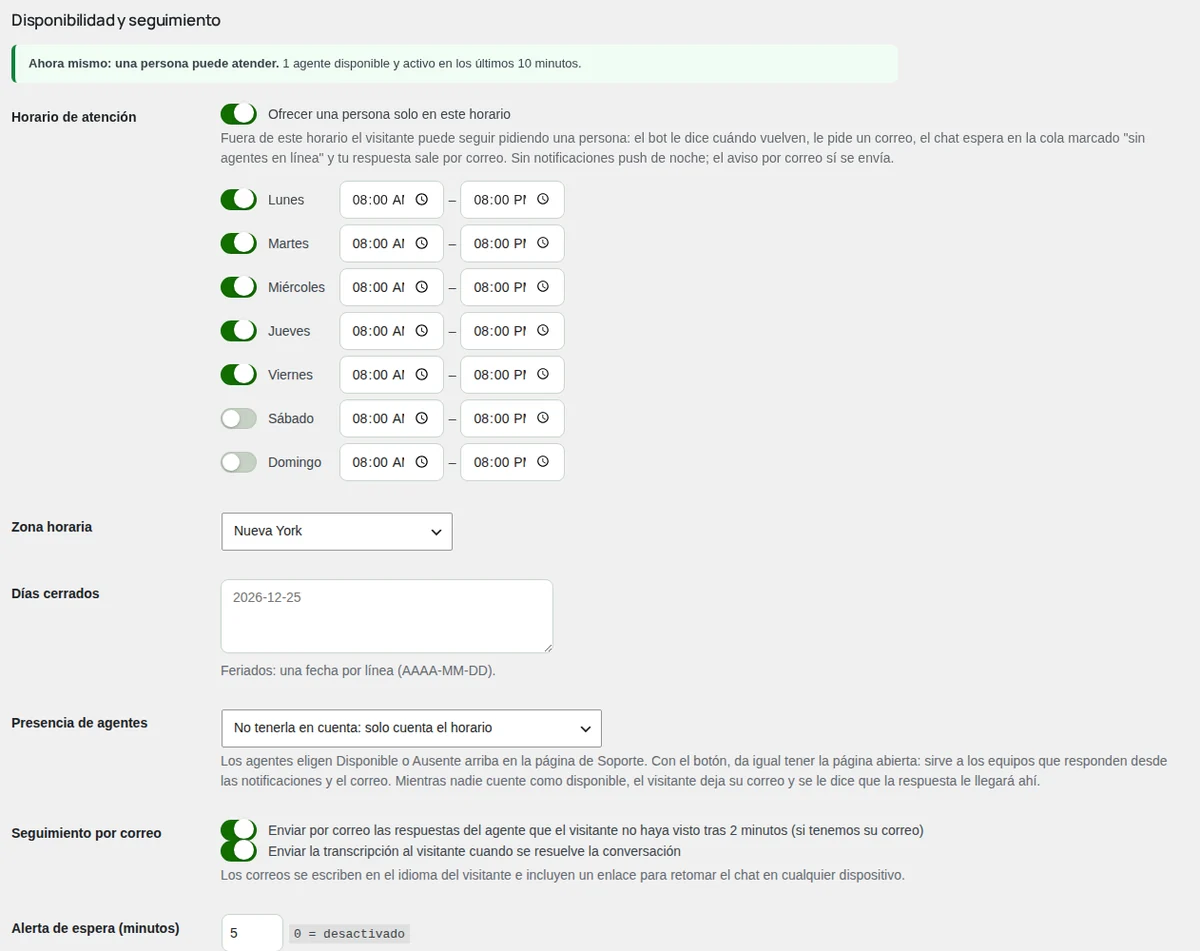
Una línea arriba dice si en este momento una persona puede atender y cuántos agentes están activos. Los ajustes:
- «Horario de atención»: activa «Ofrecer una persona solo en este horario» y marca cada día con su horario. Fuera de él, el visitante igual puede pedir una persona: el bot dice cuándo vuelves, pide un correo, el chat espera en la cola marcado fuera de horario y tu respuesta sale por correo. De noche no hay notificaciones push; el aviso por correo sí sale.
- «Zona horaria»: la del sitio u otra.
- «Días cerrados»: feriados, una fecha por línea (AAAA-MM-DD).
- «Presencia de agentes»: «No tenerla en cuenta: solo cuenta el horario», el interruptor Disponible / Ausente (si todos los agentes están en Ausente, cuenta como fuera de horario) o «Disponible y con una pantalla de Chatbot Chk abierta en los últimos 10 minutos». Los agentes eligen Disponible / Ausente arriba en Soporte.
- «Seguimiento por correo»: enviar por correo las respuestas del agente que el visitante no vio tras 2 minutos, y enviar la transcripción cuando se resuelve la conversación. Las dos en el idioma del visitante, con un enlace para volver a abrir el chat.
- «Alerta de espera (minutos)»: cuando un visitante con tu equipo espera ese tiempo sin respuesta, el agente asignado recibe un push y un correo; los chats sin asignar, o el triple de tiempo, avisan a todo el equipo (0 = desactivada). Solo en horario de atención.
Cómo configurar tu horario de atención
- En «Disponibilidad y seguimiento», activa «Ofrecer una persona solo en este horario».
- Marca cada día que atiendes y pon su hora de inicio y de fin.
- Revisa la «Zona horaria» y agrega tus feriados en «Días cerrados».
- Si tu equipo usa el interruptor de Soporte, elígelo en «Presencia de agentes».
- Presiona Guardar cambios. La «Revisión antes de publicar» muestra tu horario en una línea.
Comportamiento
- «Rechazar preguntas fuera de tema»: el bot responde las preguntas que no tienen que ver con tu sitio con el «Mensaje de rechazo fuera de tema».
- «URL de la política de privacidad»: el bot la da cuando le preguntan por datos o privacidad. Si el chat va en otro sitio, usa la política de ese sitio.
- «Mostrar el aviso de privacidad en la burbuja» y «Texto del aviso de privacidad»: un aviso que se muestra una vez por navegador al abrir el chat. Escribe {url} donde va el enlace a la política.
Notificaciones push
Pro. Notificaciones del navegador y de la app para tus agentes. «Activar las notificaciones push del navegador» las envía en cada nuevo pedido de una persona; cada agente las activa en cada dispositivo (mira Chatbot Chk > App para el celular). «Generar claves VAPID» crea las claves una vez. «Regenerar claves VAPID» anula todas las suscripciones, así que los agentes tienen que volver a activar las notificaciones. «Suscripciones activas» cuenta los navegadores suscritos. En Gratis y Starter, o si el servidor no puede enviar push, la sección dice por qué.
Captación de contactos
Si el chat pide el correo a los visitantes y cómo: «Activar la captación de contactos», «Modo de captación», «Mensajes libres antes del formulario», «Pedir el nombre», «Verificar el correo con un código» y «Conservación de contactos (días)». «Verificación de correos» dice qué comprobaciones pasa cada dirección en tu plan. Contactos explica cada modo y adónde van los contactos.
Límites y control de costos
- «Comprobar que quien escribe es una persona»: Cloudflare Turnstile, una vez por conversación, antes de que el primer mensaje llegue a la IA. La mayoría de los visitantes no ve nada. Sin esto, un script puede gastar tus mensajes desde muchas direcciones.
- «Presupuesto diario de tokens (en todo el sitio)»: solo con tu propia clave. Tokens de entrada más salida por día UTC; al pasarlo, los visitantes reciben el mensaje fuera de servicio hasta el día siguiente (0 = sin límite). Con la IA de Digital Checkmark mandan los mensajes del mes de tu plan.
- «Límite por IP (mensajes/hora)», «Límite por IP (mensajes/día)» y «Límite por sesión»: cuántos mensajes puede enviar un visitante (0 = sin límite).
- «Máx. caracteres por mensaje del visitante» e «Historial enviado al modelo (mensajes)»: más historial le da al bot mejor memoria de la conversación y usa más IA.
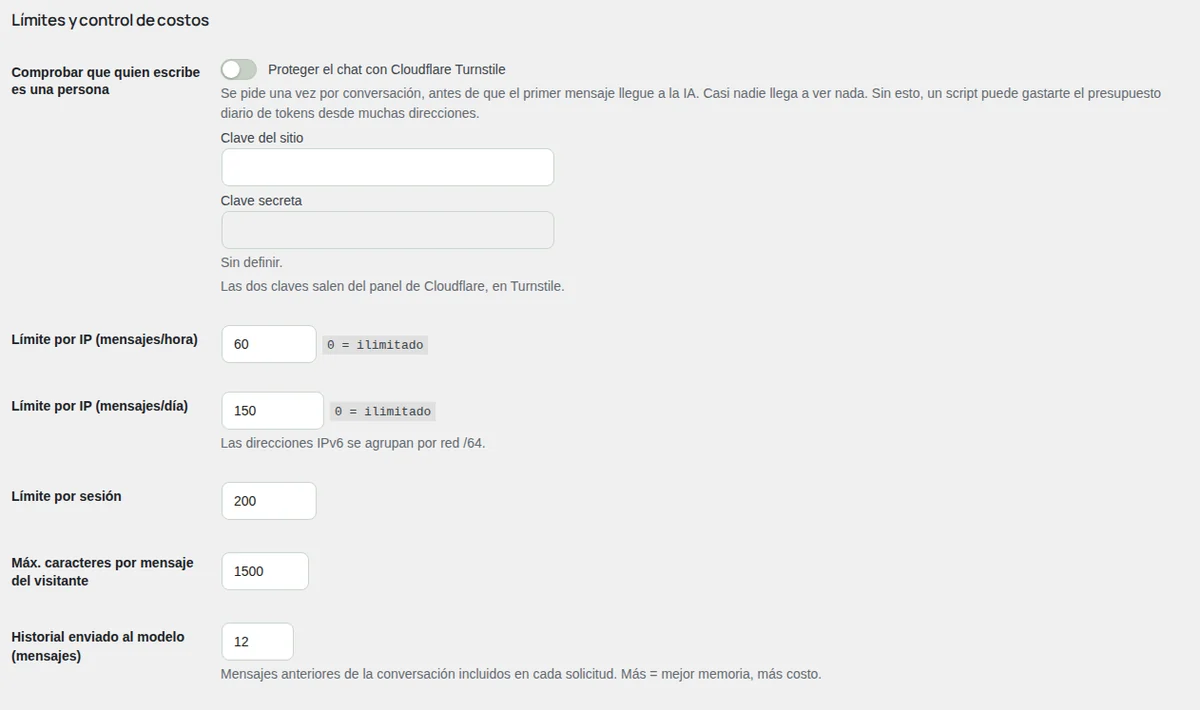
Cómo activar Cloudflare Turnstile
- En el panel de Cloudflare, abre Turnstile y agrega un widget para el dominio de tu sitio. Si el chat va en otro sitio, agrega también ese dominio a los nombres de host del widget, o la comprobación no carga ahí.
- Copia su clave del sitio y su clave secreta.
- En Ajustes, en «Límites y control de costos», activa «Proteger el chat con Cloudflare Turnstile».
- Pégalas en «Clave del sitio» y «Clave secreta» y presiona Guardar cambios.
Si falta una clave, la pantalla dice «Falta una de las claves, así que el chat funciona sin la comprobación.»
Correo
«Cómo se envían los correos» vale para los correos del chat: códigos, copias de conversaciones y avisos a tu equipo. Con Pro eliges «Por Digital Checkmark (recomendado)», que los envía desde nuestra dirección con el nombre de tu sitio (las respuestas llegan al correo de tu sitio; si uno no se puede enviar, sale por WordPress), o «Por WordPress, con la configuración de correo de este sitio (por ejemplo, un plugin SMTP)». En Gratis, Starter, la prueba de Pro y AppSumo, los correos siempre salen por WordPress.
Registros y borrado del plugin
- «Conservación de registros (días)»: cuánto tiempo se guardan los registros.
- «Registro de depuración»: escribe un registro de depuración en la carpeta de subidas. Actívalo solo para encontrar un problema y desactívalo después.
- «Al borrar el plugin»: «Borrar todo al eliminar el plugin» quita los ajustes, las conversaciones, los contactos, los archivos, el rol de agente de soporte y la licencia de este sitio (se libera para otro sitio). Viene desactivado, así que borrar y reinstalar trae todo de vuelta. No se puede deshacer.
Comprueba que todo funciona
Debajo del botón, dos pruebas usan los ajustes guardados, así que guarda primero. «Probar la IA» le pide a la IA una respuesta de una línea. «Enviar correo de prueba» manda una prueba a la primera dirección del aviso por correo.
Cómo cambiar quién recibe los avisos
Los destinatarios de los avisos están en Chatbot Chk > Agentes, en «Avisos por correo»:
- En «Correo de destino», escribe la dirección que recibe el resumen cuando un visitante pide una persona. Varias direcciones van separadas por comas. Vacío es el correo de administración del sitio.
- Activa o desactiva «Avisar por correo a los agentes en cada nueva derivación» para avisar también a cada agente de soporte.
- Deja activado «Avisos de la cola de Soporte» si ningún otro canal recibe los pedidos: si no hay nada más configurado y está desactivado, a los visitantes no se les ofrece una persona.
- Presiona Guardar cambios, vuelve a Ajustes y presiona «Enviar correo de prueba».
Telegram, Slack, Microsoft Teams y los webhooks se configuran en Chatbot Chk > Integraciones.
Contactos
El chat puede juntar los correos de los visitantes, con o sin su nombre. Tú eliges cuánto insiste en Chatbot Chk > Ajustes > Captación de contactos, y las direcciones llegan a Chatbot Chk > Contactos. La captación de contactos funciona en todos los planes. El menú muestra un número cuando llegaron contactos nuevos en los últimos 7 días.
Actívala y elige un modo
En Ajustes, en «Captación de contactos», activa «Activar la captación de contactos» y elige un «Modo de captación». «Silencioso» es el menos invasivo y el recomendado para empezar; «Obligatorio» es el más estricto, así que úsalo solo si piensas hacer seguimiento de cada contacto.
| Modo | Lo que ve el visitante |
|---|---|
| «Silencioso» | Sin formulario. Cuando el visitante escribe un correo en el chat, se comprueba y se guarda. |
| «Aviso» | Un aviso suave que pide el correo. El visitante puede ignorarlo y seguir chateando. |
| «Obligatorio» | El chat queda bloqueado hasta que el visitante envía el formulario. |
| «Al derivar» | Chat libre. El formulario aparece solo cuando el visitante pide una persona. Un correo que escribió antes en el chat también cuenta, así que se salta el formulario. |
| «Aviso, luego obligatorio al derivar» | El aviso desde el principio, opcional, y obligatorio para llegar a una persona. |
| «Tras unos mensajes» | Chat libre durante la cantidad de respuestas de «Mensajes libres antes del formulario»; después el formulario bloquea el resto. |
| «Tras unos mensajes o al derivar» | Chat libre; el formulario aparece cuando se acaban los mensajes libres o cuando el visitante pide una persona, lo que ocurra primero. |
En los dos modos «Tras unos mensajes», «Permitir cerrar» deja que el visitante se salte el formulario y siga hablando con el bot, y «Repetir» vuelve a pedirlo cada vez que pasan esos mensajes (solo si se permite cerrar). Pedir una persona siempre exige el correo; eso no se puede saltar.
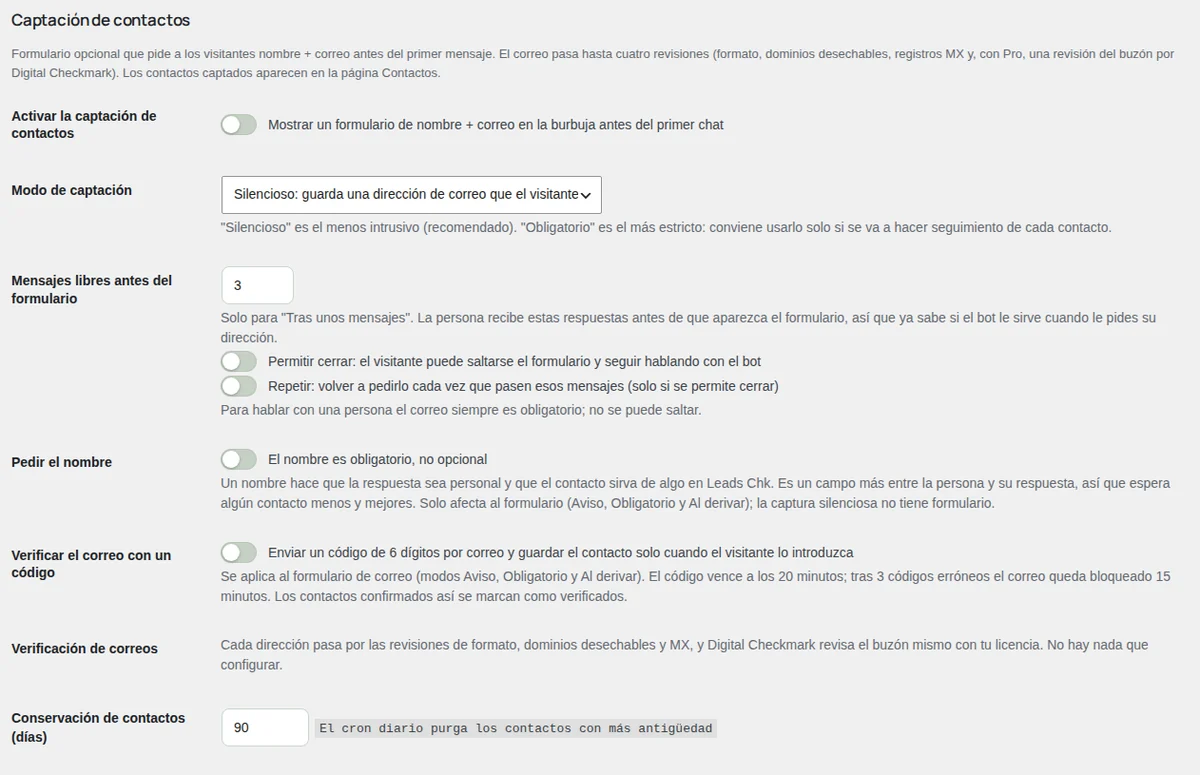
Decide sobre el nombre y el código Opcional
- El nombre. El formulario siempre tiene un campo «Nombre (opcional)». Activa «El nombre es obligatorio, no opcional» en «Pedir el nombre» para que sea obligatorio. Un nombre hace las respuestas más personales y el contacto más útil, pero es un campo más, así que espera menos contactos y mejores. La captación silenciosa no tiene formulario, así que guarda solo la dirección.
- El código por correo. Activa «Verificar el correo con un código» y el chat le envía al visitante un código de 6 dígitos; el contacto se guarda solo cuando lo escribe, y queda marcado como verificado. El código vence en 20 minutos y sirve una vez. Tras 3 códigos equivocados, la dirección queda bloqueada 15 minutos, y una dirección puede pedir como mucho 5 códigos por hora. Vale para el formulario, no para la captación silenciosa.
Qué se comprueba
Cada dirección pasa por las comprobaciones de formato, dominios desechables y MX. Con Pro, Digital Checkmark comprueba además que el buzón existe, y se aplican tus reglas de Correos permitidos y bloqueados. Si una dirección del formulario no pasa, el visitante lee por qué y puede escribir otra; en la captación silenciosa, simplemente no se guarda. «Conservación de contactos (días)» borra una vez al día los contactos más antiguos que esa cantidad de días.
La pantalla Contactos
Cada fila muestra el «Correo», el «Nombre», el «Origen», si está «Verificado», la «Conversación» de la que vino (presiona su número para abrirla), la IP y la «Fecha».
- Origen. «Chatbot» es una dirección enviada con el formulario, o dejada para recibir la respuesta por correo cuando nadie podía atender; «Chat (silencioso)» es una escrita en un mensaje. En sitios más antiguos también pueden aparecer «Pre-chat» o «Manual».
- Verificado. «Sí» cuando el visitante confirmó el código o Digital Checkmark confirmó el buzón. La comprobación MX sola no cuenta.
- Filtros. Filtra por «Origen:» y «Verificado:», o escribe en «Buscar correo o nombre…» y presiona «Buscar».
- Eliminar. Marca las filas, elige «Eliminar» en «Acciones en lote» y presiona «Aplicar». No se puede deshacer.
Si todavía no se captó nada, la pantalla dice «Aún no se captó ningún contacto.» con un enlace al ajuste.
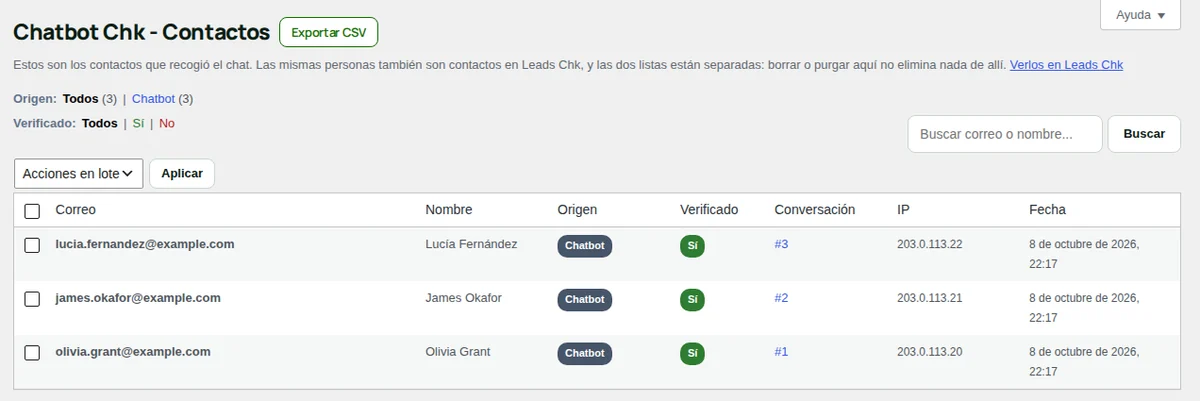
Cómo exportar tus contactos
- Abre Chatbot Chk > Contactos.
- Opcional: elige un origen, verificados o no, o busca, para exportar solo esas filas.
- Presiona «Exportar CSV» junto al título. El archivo trae el correo, el nombre, el origen, la IP, si se verificó y cuándo, y la fecha, en UTC.
Los contactos en Leads Chk
Si el plugin Leads Chk está instalado, cada contacto nuevo del chat también pasa a ser un contacto ahí, como «Chat del sitio», con la página de la que vino, el idioma de la conversación y un enlace de vuelta a la conversación. Si se suma a un boletín, a qué lista y con qué texto lo decide Leads Chk; lo ves y lo cambias en Chatbot Chk > Integraciones, tarjeta «Leads Chk», o en la pantalla del propio Leads Chk. Cuando Leads Chk lo ofrece, el formulario del chat muestra su casilla del boletín; a un contacto que confirmó el código no se le pide confirmar otra vez por correo.
Las dos listas son independientes: eliminar o purgar aquí no quita nada en Leads Chk. «Verlos en Leads Chk», arriba en Contactos, abre a las mismas personas ahí. El chat funciona igual sin Leads Chk.
Correos permitidos y bloqueados
Pro. Chatbot Chk > Correos permitidos decide qué correos acepta el chat de los visitantes: en el formulario de contacto, en la captación silenciosa, con el código por correo y cuando un visitante deja su dirección para recibir la respuesta por correo. Por ejemplo, bloquea los correos gratuitos o a un competidor, o permite solo los dominios de tus clientes. En Gratis y Starter puedes preparar las reglas; la pantalla lo avisa, y se aplican cuando el sitio tenga Pro.
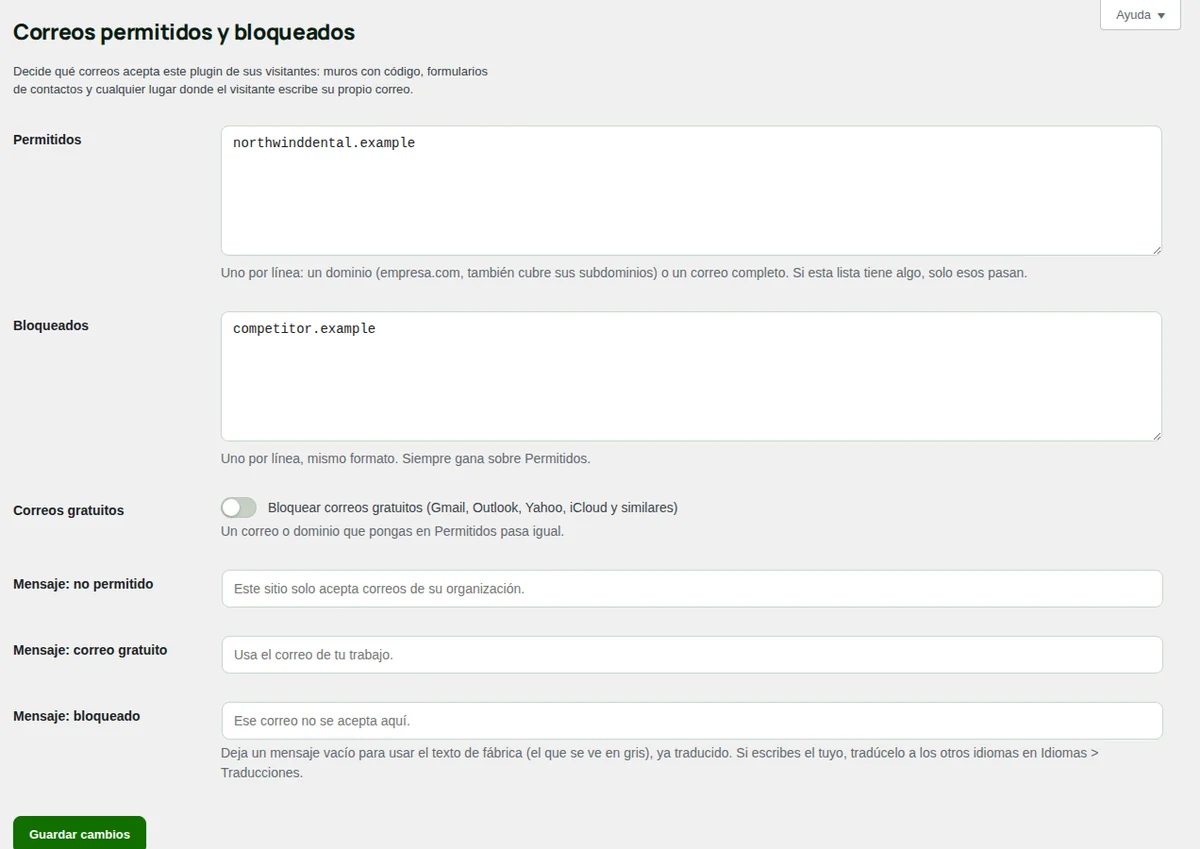
Las reglas
Bloqueados
Siempre gana sobre Permitidos. Una dirección o un dominio de esta lista nunca pasa.
Permitidos
Si esta lista tiene algo, solo pasan esas direcciones y dominios. Vacía, pasan todos menos los bloqueados.
Correos gratuitos
«Bloquear correos gratuitos (Gmail, Outlook, Yahoo, iCloud y similares)». Una dirección o un dominio que pongas en Permitidos igual pasa.
Escribe una entrada por línea (las comas también separan): un dominio como empresa.com, que incluye sus subdominios, o un correo completo. otraempresa.com no coincide con empresa.com. Un correo completo también atrapa sus variantes: [email protected] cuenta como [email protected], y en Gmail los puntos no importan. No uses * ni % en medio de una línea: las líneas que no son un dominio ni un correo no se guardan, y la pantalla las nombra al guardar.
Los mensajes que lee el visitante
«Mensaje: no permitido», «Mensaje: correo gratuito» y «Mensaje: bloqueado» son lo que lee el visitante cuando su dirección no se acepta. Deja uno vacío para usar el texto de fábrica, que se ve en gris y ya viene traducido. Si escribes el tuyo, tradúcelo a tus otros idiomas en Idiomas > Traducciones de Polylang.
Cómo aceptar solo las direcciones de tus clientes
- Abre Chatbot Chk > Correos permitidos.
- En «Permitidos», escribe los dominios de tus clientes, uno por línea.
- Opcional: cambia «Mensaje: no permitido» para decir cómo contactarte de otra forma.
- Presiona Guardar cambios y prueba el chat con un correo de otro dominio: no debería aceptarse.
Cómo bloquear los correos gratuitos
- Activa «Bloquear correos gratuitos (Gmail, Outlook, Yahoo, iCloud y similares)».
- Si algunos clientes sí usan un correo gratuito, agrega esas direcciones exactas en «Permitidos».
- Presiona Guardar cambios.
Las reglas cubren solo la dirección del propio visitante. No cambian a quién puede escribirle tu equipo, y las direcciones ya guardadas en Contactos siguen ahí.
Licencia
Chatbot Chk > Licencia conecta este sitio con Digital Checkmark. La licencia activa la IA de Digital Checkmark, fija el plan del sitio y trae las actualizaciones. La misma pantalla se abre también desde el enlace «Licencia» bajo el nombre del plugin en la pantalla Plugins. Para responder con IA sin licencia, configura tu propia clave en Ajustes > De dónde sale la IA.
Cómo activarlo gratis
Sin licencia, la pantalla empieza con «Activa Chatbot Chk gratis»:
- En «Tu correo», revisa la dirección (viene con la tuya) y presiona «Envíame el código».
- Abre el correo y copia el código de 6 dígitos. Vence en 20 minutos.
- Escríbelo en «Código» y presiona «Activar». El sitio queda en el plan Gratis, con la IA de Digital Checkmark, y nunca necesitas ver una clave.
«Usar otro correo» empieza de nuevo con otra dirección. El sitio debe tener una dirección real (no localhost ni un sitio local de prueba), y el correo debe ser permanente, no uno temporal.
Cómo escribir una clave de licencia
Si compraste Starter, Pro o Agency, o tienes una licencia de socio o de AppSumo, pega la clave en «O escribe una clave de licencia» y presiona «Activar». La pantalla confirma «Licencia activada.».
Tu licencia
Con una licencia, la tarjeta «Tu licencia» muestra el plan como título y una etiqueta con «Activo» o lo que está mal (vencida, revocada, suspendida…). Debajo:
- «Clave de licencia»: solo sus primeros caracteres, por seguridad.
- «Plan» y «Vence» («Nunca» si no vence).
- «Sitios»: cuántos sitios usan la licencia y cuántos permite.
- «Última revisión»: la última vez que el sitio habló con el servidor de licencias. Lo hace solo dos veces al día.
Dos botones:
- «Comprobar ahora»: consulta al servidor de licencias en el momento. Úsalo después de cambiar de plan o cuando soporte cambia tu licencia, para no esperar la próxima revisión automática.
- «Desactivar en este sitio»: libera el sitio de la licencia, así puedes usarla en otro sitio. Este sitio vuelve a Gratis, sin la IA de Digital Checkmark, hasta que lo actives otra vez.
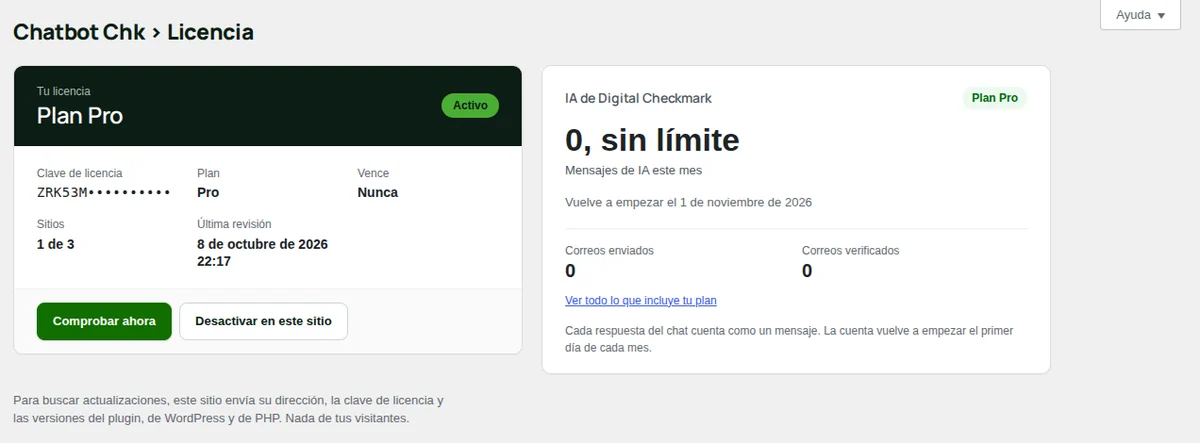
La tarjeta de uso
Al lado, «IA de Digital Checkmark» muestra tu plan y los «Mensajes de IA este mes»: cuántos usó el chat, de cuántos, con una barra que se pone amarilla al 80% y roja al 100%, y la fecha en que la cuenta vuelve a empezar. Cada respuesta del chat cuenta como un mensaje, y la cuenta vuelve a empezar el primer día de cada mes (UTC). Si el sitio usa tu propia clave de IA, la tarjeta dice que no hay límite mensual de Digital Checkmark.
En Pro la tarjeta además cuenta los «Correos enviados» y «Correos verificados» por Digital Checkmark en el mes y enlaza a «Ver todo lo que incluye tu plan». En los otros planes muestra lo que «Pro suma», con el botón «Comparar planes».
Cómo pasar la licencia a otro sitio
- En el sitio viejo, presiona «Desactivar en este sitio». La pantalla dice «Licencia desactivada en este sitio.».
- En el sitio nuevo, abre Chatbot Chk > Licencia, pega la clave y presiona «Activar».
Mientras una licencia está en todos los sitios que permite, activarla en otro dice «Esta licencia ya está en todos los sitios que permite.».
Para revisar la licencia y buscar actualizaciones, el sitio envía su dirección, la clave de licencia y las versiones del plugin, de WordPress y de PHP. Nada de tus visitantes. Si el servidor de licencias no responde, el plugin sigue funcionando; vuelve a intentarlo en unos minutos.
Integraciones
Chatbot Chk > Integraciones conecta el chat con las herramientas que tu equipo ya usa. Solo los administradores ven esta pantalla. Cada integración es una tarjeta, y la etiqueta arriba a la derecha de la tarjeta dice cómo está: «Conectado», «En pausa», «Todos los planes» o «Pro». Cada tarjeta funciona por su cuenta: puedes usar varias a la vez.
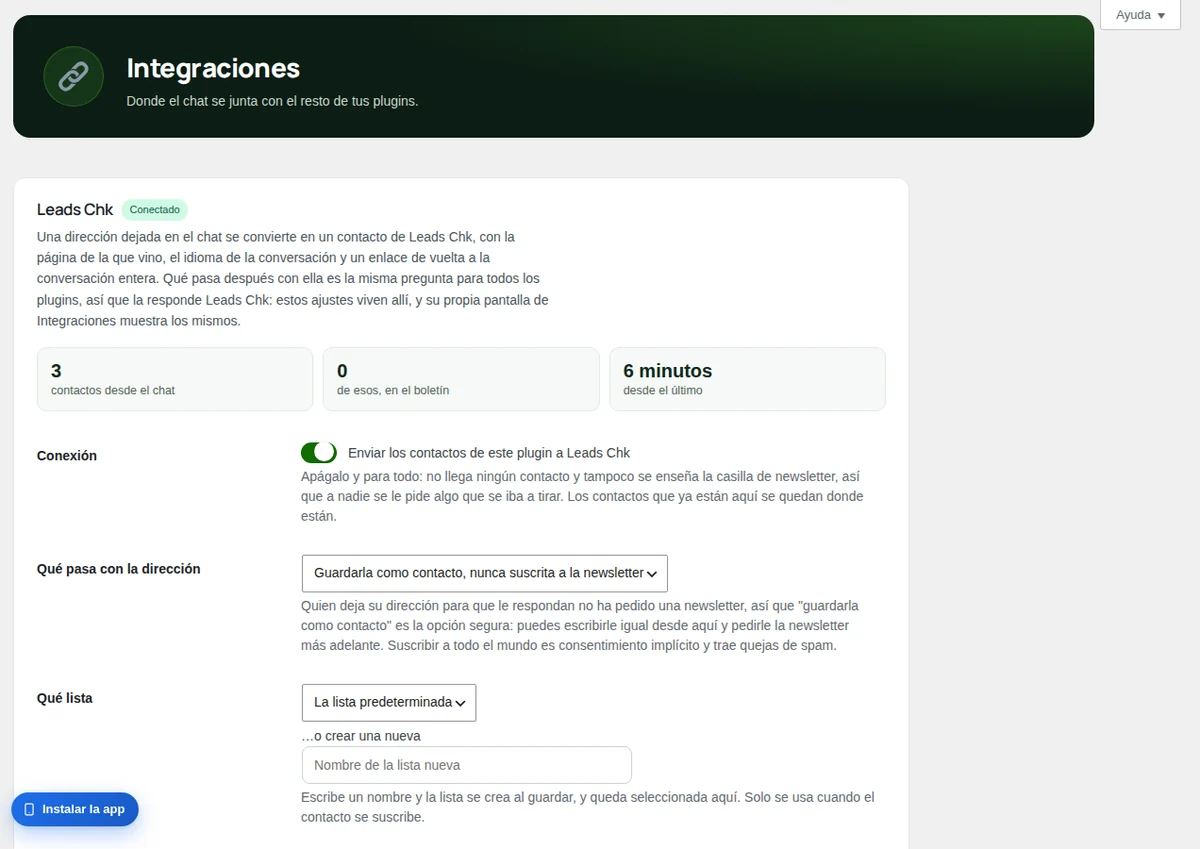
| Integración | Plan | Qué hace | ¿Tu equipo puede responder desde ahí? |
|---|---|---|---|
| Leads Chk | Todos los planes (es otro plugin) | Cada correo que dejan en el chat se convierte en un contacto de Leads Chk. | No: solo contactos. |
| Telegram | Todos los planes | Tu bot te escribe a ti o al grupo de tu equipo, con Tomar, Resolver y Abrir en Soporte. | Sí: respondiendo al mensaje. |
| Slack | Pro | Cada pedido para hablar con una persona (o cada chat nuevo) abre un hilo en un canal. | Sí: respondiendo en el hilo. |
| Microsoft Teams | Pro | Una tarjeta en un canal por cada evento que elijas, con un botón que abre el chat en Soporte. | No: solo avisos. |
| HubSpot | Pro | Crea o actualiza el contacto por su correo, con notas sobre el chat. | No: solo contactos. |
| Webhooks | Pro | Envía los eventos que elijas como JSON a hasta 5 direcciones: Zapier, Make, n8n, tu CRM. | No: solo avisos. |
Pro aquí quiere decir el plan Pro, Agency y la prueba de Pro (ver Planes). En Gratis y Starter ya puedes guardar los ajustes de Teams, HubSpot y Webhooks, pero no se envía nada hasta que el sitio tenga una licencia Pro. La tarjeta de Slack muestra «Ver planes» en lugar de su botón.
Qué integraciones hacen aparecer «Hablar con una persona»
El botón «Hablar con una persona» aparece en el chat solo cuando la derivación está activada (Ajustes, «Detectar disparadores y ofrecer la derivación a una persona») y alguien va a recibir el aviso de verdad. Además de la cola de Soporte con avisos a los agentes y del resumen por correo, cuentan estas integraciones:
- Telegram, cuando hay un chat enlazado y está marcado «Un visitante pide hablar con una persona».
- Slack (Pro), apenas hay un canal conectado, en cualquiera de los dos modos.
- Microsoft Teams (Pro), cuando está «Activo» y está marcado «Un visitante pide hablar con una persona».
- Un webhook (Pro), cuando está «Activo» y está marcado «Un visitante pide hablar con una persona».
HubSpot y Leads Chk solo reciben contactos: nunca hacen aparecer el botón.
Responder desde la herramienta, o solo recibir el aviso
- Responder desde la herramienta: Telegram y Slack. El aviso llega con Tomar y Resolver, y una respuesta a ese mensaje (Telegram) o en su hilo (Slack) le llega al visitante en el chat. Lo que el visitante escribe después también llega ahí.
- Solo el aviso: Microsoft Teams y webhooks. Le avisan al equipo, con un enlace que abre el chat en Soporte. La respuesta se escribe en Soporte o en la app.
- Solo contactos: HubSpot y Leads Chk.
Los eventos
Telegram, Microsoft Teams y los webhooks te dejan elegir los mismos eventos:
| Evento | Cuándo se envía |
|---|---|
| «Un visitante pide hablar con una persona» | El visitante pide hablar con una persona (con el botón o en el chat) y el chat se deriva. |
| «Un contacto nuevo deja su correo» | Se guarda un correo desde el chat: el formulario, el código de un solo uso o una dirección escrita en el chat. |
| «Empieza un chat nuevo» | Un visitante escribe su primer mensaje. Se envía con cada visitante, por eso viene desactivado. |
| «Un agente toma un chat» | Alguien presiona Tomar, en Soporte, Telegram o Slack. |
| «Se resuelve un chat» | Un agente resuelve el chat, o el visitante lo termina. Una vez por resolución. |
| «Un visitante califica un chat» | El visitante califica el chat. Solo cuenta la primera calificación. |
Todo sale después de que el visitante recibió su respuesta, así el chat nunca espera a otra app. Los reintentos, y en algunos hosting el envío mismo, usan las tareas programadas de WordPress. Si van atrasadas, un aviso arriba de esta pantalla lo dice: revisa que WP-Cron funcione (con DISABLE_WP_CRON, una tarea cron del sistema tiene que llamar a wp-cron.php).
Telegram
Telegram te lleva los avisos del chat al celular y te deja responder desde ahí, en todos los planes, Gratis incluido. Creas tu propio bot, y el sitio habla con Telegram directamente, sin ningún servidor de Digital Checkmark en el medio. Cuando un visitante pide hablar con una persona (u otro evento que elijas), el bot te escribe a ti o al grupo de tu equipo con Tomar, Resolver y Abrir en Soporte. Responde a ese mensaje y el visitante recibe tu respuesta en el chat; lo que el visitante escribe después llega como respuesta.
Antes de empezar: el sitio debe abrir con https:// y sin contraseña, para que Telegram pueda llegar a él. La tarjeta de Telegram está en Chatbot Chk > Integraciones.
Firewall o Cloudflare. Telegram entrega a /wp-json/chatbot-chk/v1/telegram con pedidos POST que no traen User-Agent. Una regla de firewall que bloquea los pedidos sin User-Agent (común en Cloudflare y en los plugins de seguridad) impide enlazar el chat y que lleguen las respuestas. Deja pasar los pedidos POST a esa dirección: traen su propia clave secreta, y el sitio rechaza cualquier llamada sin ella. Cuando Telegram no puede entregar, la tarjeta muestra un aviso rojo con lo que recibió Telegram.
Crea el bot en Telegram Obligatorio
- En Telegram, busca @BotFather (el oficial tiene una marca azul) y ábrelo. Presiona Iniciar.
- Envía
/newbot. - BotFather te pide un nombre: escribe el de tu negocio, por ejemplo Northwind Dental. Los visitantes nunca lo ven; tu equipo sí.
- BotFather te pide un nombre de usuario: tiene que terminar en «bot», por ejemplo
northwind_dental_bot. Si ya está tomado, prueba otro. - BotFather te responde con el token, una línea como
123456789:AAE.... Cópiala completa.
Si pierdes el token, envíale /mybots a BotFather, elige tu bot y presiona API Token.
Conecta el token Obligatorio
- Entra a Chatbot Chk > Integraciones, tarjeta de Telegram.
- Pega el token en el campo y presiona «Conectar el bot».
- La tarjeta dice «Bot conectado. Ahora enlaza el chat donde deben llegar los avisos.»
El token se guarda solo en este sitio y no se vuelve a mostrar. Si la tarjeta dice que el token no parece correcto, vuelve a copiarlo completo. Si dice que Telegram no acepta la dirección del sitio, revisa el https:// y que el sitio no tenga contraseña.
Enlaza un chat privado o un grupo Obligatorio
La tarjeta pregunta dónde deben llegar los avisos. Elige una opción:
- Solo tú: presiona «A mí: abrir el bot». Telegram abre el bot: presiona Iniciar.
- Tu equipo: primero crea en Telegram un grupo con las personas que responden. Después presiona «A mi equipo: agregarlo a un grupo», elige el grupo y confirma que el bot entre.
La tarjeta lo nota sola en unos segundos y se recarga con «Chat enlazado. El bot ya escribió allí; elige los eventos abajo.» El bot escribe en ese chat que quedó conectado. Quien presionó Iniciar (o agregó el bot al grupo) queda enlazado como el administrador que conectó el bot.
Si un botón no abre Telegram, envíale al bot la línea que muestra la tarjeta (/start y un código). En un grupo, escríbela como /start@tubot y el código. El código dura una hora; si venció, presiona «Nuevo código para enlazar».
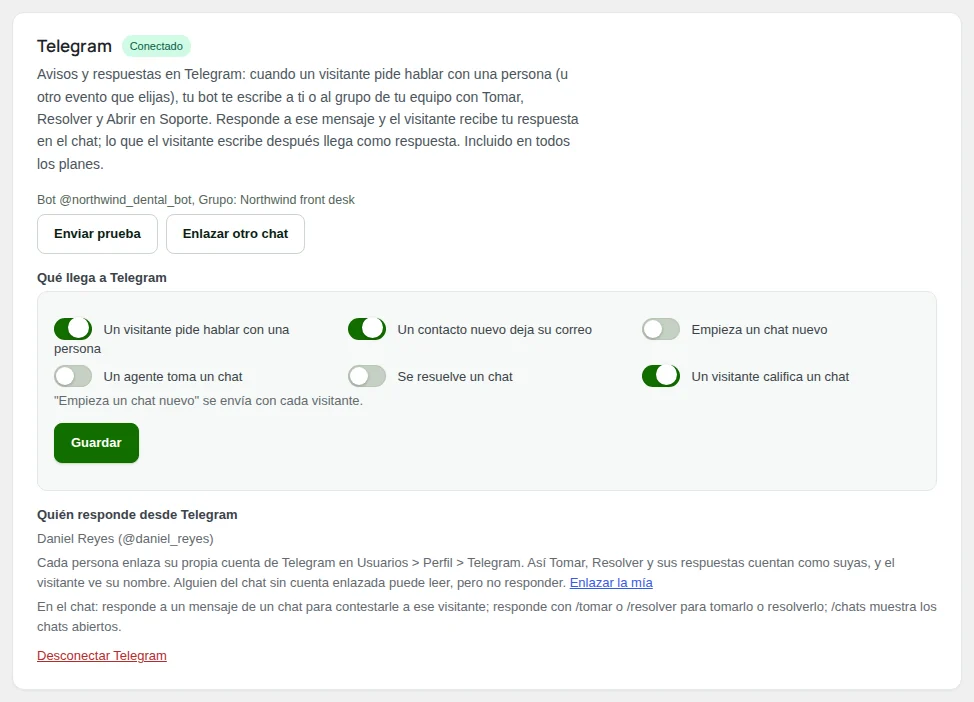
Elige qué llega Recomendado
En «Qué llega a Telegram», marca los eventos y presiona «Guardar». Al conectar vienen marcados «Un visitante pide hablar con una persona», «Un contacto nuevo deja su correo» y «Un visitante califica un chat». «Empieza un chat nuevo» se envía con cada visitante: márcalo solo si quieres ver todos los chats. Ver los eventos.
Cada persona enlaza su cuenta (obligatorio para responder)
Telegram necesita saber quién es quién, para que Tomar, Resolver y las respuestas cuenten como de la persona correcta y el visitante vea su nombre. Cada administrador o agente lo hace una vez:
- En WordPress, abre Usuarios > Perfil y baja hasta Telegram (aparece cuando el bot está conectado).
- Presiona «Enlazar mi Telegram». Telegram abre el bot: presiona Iniciar. El bot responde que la cuenta quedó enlazada.
- Recarga el perfil: dice cuál es la cuenta de Telegram.
Si el botón no abre Telegram, envíale al bot la línea que aparece debajo (vale por una hora). Cada persona enlaza solo su propia cuenta. Un administrador puede desenlazar a cualquiera: en el perfil de esa persona, marca «Desenlazar esta cuenta de Telegram» y actualiza el perfil.
En la tarjeta, «Quién responde desde Telegram» muestra quién está enlazado, con el atajo «Enlazar la mía». Alguien del grupo sin cuenta enlazada puede leer los avisos, pero si intenta responder, el bot le dice que primero enlace su cuenta. Los agentes necesitan un lugar en el plan, igual que en Soporte.

Responde desde Telegram
- Responder: usa la opción de responder de Telegram en cualquier mensaje del bot sobre un chat (el aviso o cualquier línea debajo) y escribe. Tu texto le llega a ese visitante, con tu nombre. Solo texto: los archivos se envían desde Soporte.
- Tomar y Resolver: presiona los botones del aviso, o responde a un mensaje del chat con
/tomaro/resolver. - Abrir en Soporte: abre la conversación en WordPress.
Los comandos también aparecen en el menú de Telegram al escribir /, en español si Telegram está en español, o en inglés. Las dos formas funcionan siempre.
| Comando | Qué hace |
|---|---|
/tomar o /take |
Como respuesta a un mensaje de un chat: tomas ese chat. |
/resolver o /resolve |
Como respuesta a un mensaje de un chat: lo resuelves. |
/chats |
Muestra los chats abiertos (que esperan a una persona, o tomados y sin resolver), hasta 10, los más nuevos primero, cada uno con sus botones. Responde a cualquiera para contestar. |
/ayuda o /help |
Dice qué puedes hacer desde Telegram. |
Qué llega a Telegram
Cada chat que llega a Telegram tiene un mensaje principal: qué pasó, el sitio y el número de chat, el contacto si el visitante lo dejó, la página, el idioma y los tres últimos mensajes del visitante, con Tomar, Resolver y Abrir en Soporte. Todo lo que sigue llega como respuestas a ese mensaje, cada línea con el número de chat adelante: lo que escribe el visitante, lo que responde el bot, las respuestas escritas en WordPress, un contacto nuevo, la calificación, quién lo tomó y quién lo resolvió.
Cuando el chat se resuelve, desaparecen Tomar y Resolver. Si el visitante vuelve a escribir más tarde, llega un aviso nuevo. Un evento que elegiste en un chat sin mensaje principal (por ejemplo un contacto dejado en un chat que nunca pidió una persona) llega como mensaje aparte. El bot escribe en el idioma del administrador que lo conectó.
Prueba, enlaza otro chat o desconecta
- «Enviar prueba»: el bot escribe «Telegram está conectado» en el chat enlazado. Si falla, la tarjeta dice por qué (por ejemplo, sacaron el bot del grupo: vuelve a enlazar el chat).
- «Enlazar otro chat»: los avisos dejan de ir al chat actual y la tarjeta vuelve a mostrar los dos botones.
- «Desconectar Telegram»: Telegram deja de llamar al sitio y el sitio olvida el token y el chat. Para volver a usar el bot, conecta de nuevo su token. Para borrar el bot del todo, elimínalo en BotFather (
/deletebot).
Slack
Con Pro, tu equipo responde los chats desde un canal de Slack. Cada pedido para hablar con una persona (o cada chat nuevo, si lo eliges) llega al canal con los botones Tomar, Resolver y Abrir, y la conversación sigue en su hilo: lo que escribe el visitante aparece ahí, y lo que respondes en el hilo le llega al visitante.
No tienes que crear nada en Slack: la app de Slack es de Digital Checkmark, y nuestro servidor publica por tu sitio y le devuelve las respuestas, firmadas solo para tu sitio. Si en algún momento no se puede llegar a tu sitio, el servidor guarda las respuestas y el sitio las busca cada minuto.
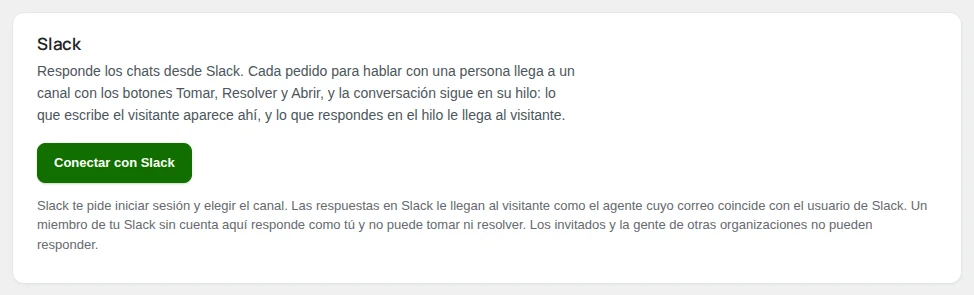
Conecta el canal Obligatorio
- Entra a Chatbot Chk > Integraciones, tarjeta de Slack, y presiona «Conectar con Slack». La página te lleva a Slack (si no lo hace, presiona «Continuar a Slack»).
- En Slack, inicia sesión en tu espacio de trabajo si te lo pide, elige el canal donde deben llegar los chats y presiona Permitir.
- Slack te devuelve a la tarjeta, que dice «Slack está conectado.» y en qué canal publica.
Si presionas Cancelar en Slack, la tarjeta dice que la conexión se canceló y no cambia nada.
Canal privado: invita al bot (solo si la tarjeta lo pide)
Si la tarjeta avisa que Chatbot Chk todavía no está en el canal, las respuestas en sus hilos no le llegan al visitante. En Slack, abre ese canal y escribe /invite @Chatbot Chk; después recarga la tarjeta. Pasa sobre todo con los canales privados.
Elige cuándo publicar Recomendado
En «Publicar en Slack», elige una opción y presiona «Guardar»:
- «Cuando un visitante pide hablar con una persona»: solo los chats que necesitan a tu equipo. Así viene de fábrica.
- «Cada chat nuevo (puedes entrar mientras responde el bot)»: cada chat abre un hilo cuando el visitante escribe su primer mensaje, así puedes leer y responder antes de que alguien lo pida.
En los dos modos, un contacto nuevo (el visitante deja su correo) o una calificación de un chat con hilo llega como una línea en ese hilo.
Revisa que cada persona pueda responder (obligatorio para responder)
Slack le dice al sitio quién escribió por su correo. Cada persona que responde desde Slack necesita una cuenta en este sitio, de administrador o de agente, con el mismo correo que su cuenta de Slack. Así:
- Sus respuestas le llegan al visitante con su nombre, y Tomar y Resolver funcionan para esa persona, con las mismas reglas que en Soporte.
- Un miembro de tu Slack sin cuenta en el sitio responde como el administrador que conectó Slack, y no puede tomar ni resolver.
- Los invitados y la gente de otras organizaciones no pueden responder.
Envía una prueba
Presiona «Enviar prueba». Al canal llega el mensaje «Chatbot Chk está conectado a este canal» y la tarjeta dice «Prueba enviada. Revisa el canal en Slack.» Si Slack la rechaza, la tarjeta dice por qué: casi siempre el bot no está en el canal (paso 2) o quitaron la app de tu Slack (vuelve a conectarla).
Trabaja desde el canal
- El mensaje principal dice qué pasó («Un visitante pide hablar con una persona» o «Nuevo chat»), la última línea del visitante, la página y los botones Tomar, Resolver y Abrir en WordPress. Cuando alguien toma o resuelve el chat, el mensaje principal cambia para decir quién.
- El hilo recibe cada línea del chat: el visitante, el bot, las respuestas escritas en WordPress, un contacto nuevo y la calificación.
- Para responder, responde en el hilo. Las menciones se quitan y los enlaces le llegan al visitante como texto, con su dirección.
- Cuando un chat resuelto vuelve a empezar, llega un mensaje principal nuevo en lugar de sumarse al hilo viejo.
- El idioma de los mensajes es el del administrador que conectó Slack.
Slack también cuenta para el botón «Hablar con una persona»: mientras Slack está conectado, el chat lo ofrece (ver Integraciones).
Cambia el canal o desconecta
Presiona «Desconectar» y confirma. Los chats dejan de llegar al canal; lo que ya está ahí se queda. Para usar otro canal, desconecta y vuelve a conectar, eligiendo el canal nuevo en Slack.
Microsoft Teams
Con Pro, los eventos del chat que elijas llegan a un canal de Teams como una tarjeta: qué pasó, el contacto, la página, los últimos mensajes del visitante y un botón que abre la conversación en Soporte. A Teams solo llegan los avisos: la respuesta se escribe en Soporte o en la app. Teams los recibe con un flujo de su app Flujos de trabajo (Workflows); lo creas en dos minutos y pegas su dirección en WordPress.
En Gratis y Starter ya puedes conectar el canal; no se manda nada hasta que el sitio tenga una licencia Pro. Las direcciones de los conectores viejos de Teams (webhook.office.com) dejaron de funcionar en mayo de 2026 y la tarjeta no las acepta.
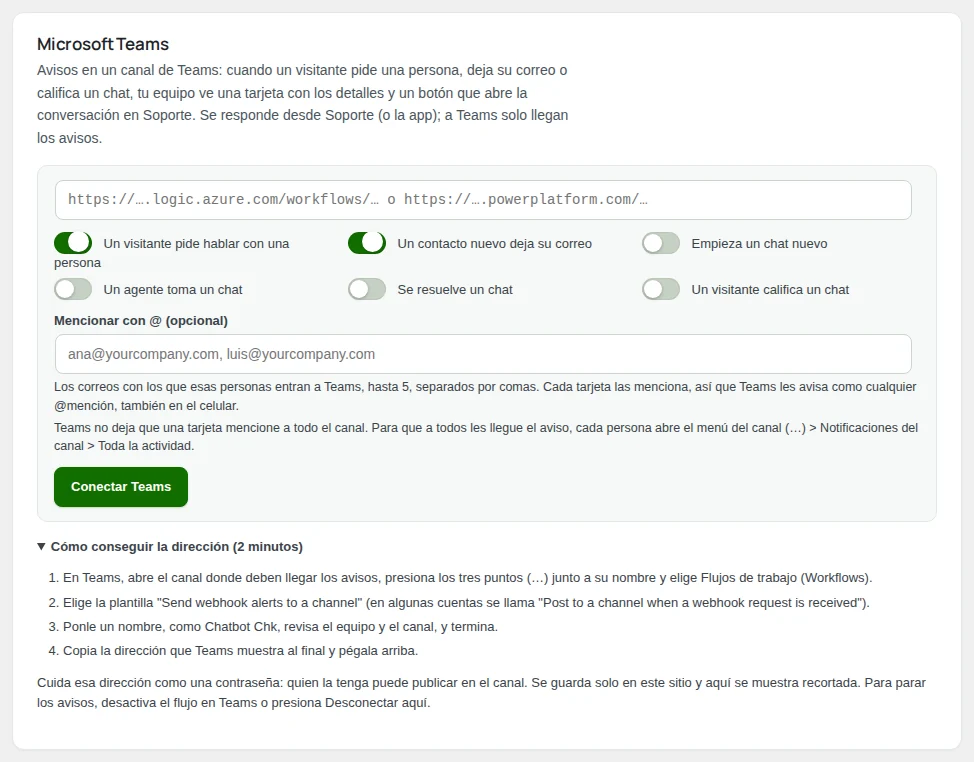
Crea el flujo en Teams Obligatorio
- En Teams, abre el canal donde deben llegar los avisos, presiona los tres puntos (…) junto a su nombre y elige Flujos de trabajo (Workflows).
- Elige la plantilla Send webhook alerts to a channel. En algunas cuentas se llama Post to a channel when a webhook request is received.
- Ponle un nombre, como Chatbot Chk, revisa el equipo y el canal, y termina.
- Al final, Teams muestra una dirección. Cópiala completa: empieza con https:// y tiene
logic.azure.comopowerplatform.com.
Cuida esa dirección como una contraseña: quien la tenga puede publicar en el canal. En el flujo, «Publicar como» debe ser Flow bot: Teams nunca te avisa de tus propias publicaciones.
Pega la dirección y conecta Obligatorio
- Entra a Chatbot Chk > Integraciones, tarjeta de Microsoft Teams. Si los pasos están cerrados, «Cómo conseguir la dirección (2 minutos)» los abre.
- Pega la dirección en el campo.
- Marca los eventos. Vienen marcados «Un visitante pide hablar con una persona» y «Un contacto nuevo deja su correo»; «Empieza un chat nuevo» se envía con cada visitante. Ver los eventos.
- Presiona «Conectar Teams».
La tarjeta manda enseguida una tarjeta de prueba al canal y dice «Conectado. Se mandó una tarjeta de prueba al canal: revisa Teams.» Si dice que Teams no aceptó la tarjeta, revisa que copiaste la dirección completa y que el flujo esté activado en Teams.
Menciona a personas con @ Recomendado
Teams no le avisa a nadie de una publicación nueva en un canal, solo de las menciones. Para que a las personas correctas les llegue el aviso al celular:
- En «Mencionar con @ (opcional)», escribe los correos con los que esas personas entran a Teams, separados por comas, hasta 5.
- Presiona «Guardar». Desde ahí cada tarjeta las menciona por su nombre (el del usuario del sitio con ese correo, o lo que va antes de la @).
- Para dejar de mencionar a alguien, presiona la × junto a su nombre.
Si algo de lo que escribiste no es un correo, o pasa de 5, la tarjeta lo dice y lo deja afuera. Teams no deja que una tarjeta mencione a todo el canal: para que a todos les llegue el aviso, cada persona abre el menú del canal (…) > Notificaciones del canal > Toda la actividad. En el celular, en Teams > Configuración > Notificaciones, una opción como «Solo cuando no estoy activo en el escritorio» silencia el celular mientras la computadora está abierta.
Qué muestra la tarjeta
El título («Un visitante pidió una persona», «Contacto nuevo del chat», etc.), el sitio y el número de chat, las menciones, el contacto, el agente, la calificación, la página, el idioma y, para un pedido, un contacto nuevo o un chat nuevo, los tres últimos mensajes del visitante. El botón «Abrir en Soporte» abre la conversación en WordPress. La tarjeta está en el idioma del sitio. El texto de un visitante siempre llega como texto simple: no puede convertirse en un enlace ni en un formato dentro de tu canal.
Un envío que falla se vuelve a intentar 2 y 15 minutos después, igual que los webhooks; «Último envío:» en la tarjeta muestra el último resultado.
Cambia, pausa, prueba o desconecta
Una vez conectada, la tarjeta muestra la dirección recortada, después de «Dirección del flujo:».
- Reemplazar la dirección: pega una nueva en el campo y presiona «Guardar». Deja el campo vacío para conservar la actual.
- Pausar: desmarca «Activo» y presiona «Guardar». La etiqueta dice «En pausa».
- Probar: «Enviar prueba» publica «Chatbot Chk está conectado a este canal» en el canal.
- Desconectar: «Desconectar», y confirma. También puedes desactivar el flujo en Teams.
Con «Un visitante pide hablar con una persona» marcado y «Activo», Teams también cuenta para el botón «Hablar con una persona» (ver Integraciones).
HubSpot
Con Pro, cada contacto que junta el chat se crea o se actualiza en tu HubSpot, por su correo, con una nota que dice desde dónde escribió y un enlace a la conversación. Cuando se resuelve un chat con un contacto conocido, también se le agrega la conversación completa. Alcanza con el CRM gratis de HubSpot. A HubSpot solo llegan contactos: no manda avisos y nadie responde desde ahí.
En Gratis y Starter ya puedes guardar la clave; no se manda nada hasta que el sitio tenga una licencia Pro.
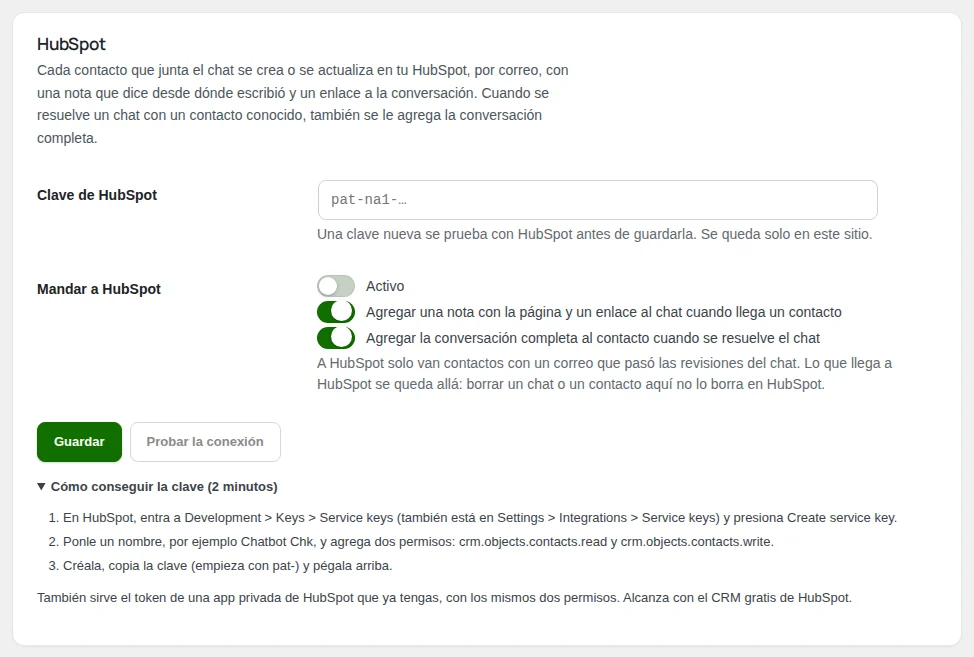
Crea la clave en HubSpot Obligatorio
- En HubSpot, entra a Development > Keys > Service keys (también está en Settings > Integrations > Service keys) y presiona Create service key.
- Ponle un nombre, por ejemplo Chatbot Chk.
- Agrega dos permisos:
crm.objects.contacts.readycrm.objects.contacts.write. - Créala y copia la clave. Empieza con
pat-.
También sirve el token de una app privada de HubSpot que ya tengas, con los mismos dos permisos.
Pégala y actívala Obligatorio
- Entra a Chatbot Chk > Integraciones, tarjeta de HubSpot.
- Pega la clave en «Clave de HubSpot».
- En «Mandar a HubSpot», marca «Activo». Viene desmarcado: sin eso no se manda nada.
- Presiona «Guardar».
Una clave nueva se prueba con HubSpot antes de guardarla, así una equivocada nunca reemplaza a una que funciona. Si HubSpot la acepta, la tarjeta dice «Guardado. HubSpot aceptó la clave.» Si no, dice por qué (no aceptó la clave, o le falta un permiso) y «No se cambió nada.»
La clave se queda solo en este sitio, y la tarjeta muestra solo sus últimos cuatro caracteres. Para cambiarla, pega una nueva; deja el campo vacío para conservarla. Para borrarla, marca «Quitar la clave guardada» y presiona «Guardar». Un desarrollador también puede ponerla en wp-config.php con la constante CHK_HUBSPOT_TOKEN, que manda sobre la guardada.
Elige las notas Opcional
Las dos vienen marcadas:
- «Agregar una nota con la página y un enlace al chat cuando llega un contacto»: una nota en el contacto con el sitio, la página, el idioma y un enlace al chat.
- «Agregar la conversación completa al contacto cuando se resuelve el chat»: una nota con todos los mensajes del chat, una vez por resolución.
Prueba la conexión
Presiona «Probar la conexión». Lee un contacto de tu HubSpot, lo que demuestra que la clave y el permiso de lectura funcionan. La respuesta aparece arriba de la tarjeta. El botón funciona cuando hay una clave guardada.
Qué llega a HubSpot
- El contacto: se busca por su correo y se crea si es nuevo. El nombre que escribió el visitante se separa en nombre y apellido. Un nombre vacío nunca borra uno que ya está en HubSpot.
- Solo contactos de verdad: a HubSpot solo van correos que pasaron las revisiones del chat.
- Reintentos: un envío que falla porque HubSpot no contestó se vuelve a intentar 2 y 15 minutos después. «Últimos envíos a HubSpot» muestra los últimos resultados (nunca el contenido), y «Último envío:» el último.
- Borrar: lo que llega a HubSpot se queda allá. Borrar un chat o un contacto en este sitio no lo borra en HubSpot.
Webhooks
Con Pro, los webhooks mandan los eventos del chat a otra app en el momento en que pasan: Zapier, Make, n8n, tu CRM o un canal de Slack (pega su dirección de webhook entrante). Cada evento es un POST con un cuerpo JSON, firmado para que quien lo recibe sepa que vino de tu sitio. Puedes tener hasta 5 direcciones, cada una con sus eventos y su propio secreto de firma. Para Microsoft Teams, usa su propia tarjeta.
En Gratis y Starter ya puedes agregar direcciones; no se envía nada hasta que el sitio tenga una licencia Pro.
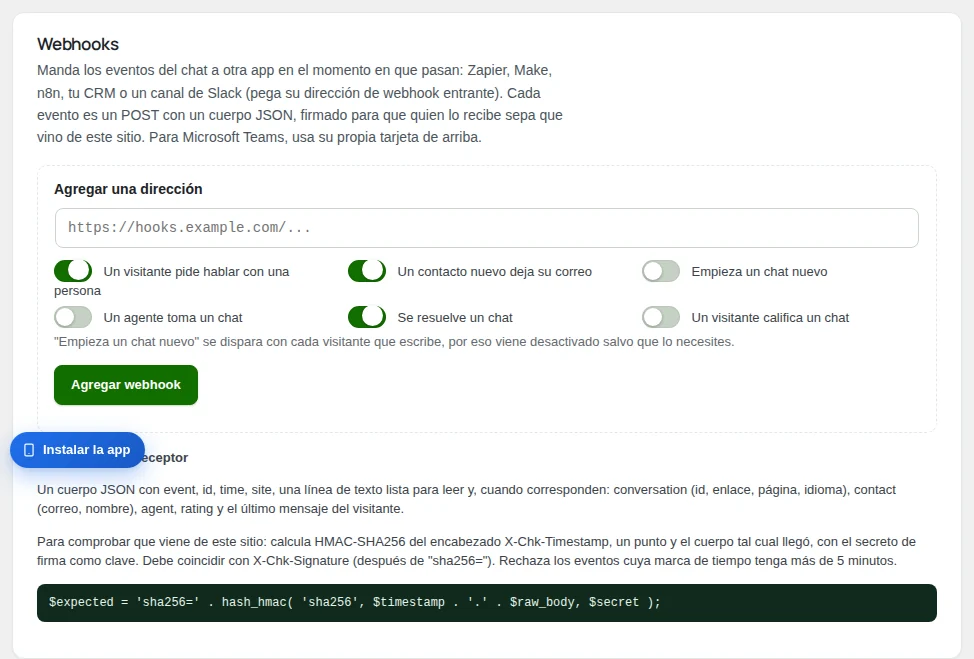
Consigue la dirección del receptor Obligatorio
El receptor es la app que recibe los eventos. Te da una dirección (ver el paso 7 para Zapier, Make y n8n). Tiene que ser una dirección https:// completa a la que se pueda llegar desde internet: las direcciones de tu propia red se rechazan. Sirve cualquier puerto (un n8n propio en el puerto 5678, por ejemplo).
Agrega la dirección Obligatorio
- Entra a Chatbot Chk > Integraciones, tarjeta de Webhooks, «Agregar una dirección».
- Pega la dirección.
- Marca los eventos. Vienen marcados «Un visitante pide hablar con una persona», «Un contacto nuevo deja su correo» y «Se resuelve un chat». «Empieza un chat nuevo» se envía con cada visitante que escribe, por eso viene desactivado. Ver los eventos.
- Presiona «Agregar webhook».
Copia el secreto de firma (obligatorio para comprobar la firma)
Apenas lo agregas, la tarjeta muestra «Webhook agregado. Este es su secreto de firma.» Presiona «Copiar» y guárdalo en tu receptor: no se vuelve a mostrar. Después la tarjeta muestra solo el final («Secreto de firma terminado en»).
Si lo pierdes, o crees que alguien más lo tiene, presiona «Secreto nuevo». El anterior deja de servir al instante, así que el receptor rechaza los eventos hasta que le des el nuevo.
Envía una prueba
Presiona «Enviar prueba». La dirección recibe un evento test, tenga los eventos que tenga. La tarjeta dice «Prueba enviada. El receptor respondió» y el código que recibió (200 si todo está bien), y «Último envío:» y «Envíos recientes» muestran el resultado. Una falla dice el motivo con palabras simples, como «Sin respuesta en 5 segundos», «No se encontró la dirección» o «No se pudo conectar»; pasa el mouse por encima para ver el mensaje técnico.
Comprueba la firma en el receptor Recomendado
Cada POST trae estos encabezados:
| Encabezado | Qué trae |
|---|---|
X-Chk-Event |
El evento, como handoff.requested. |
X-Chk-Delivery |
Un id por envío, el mismo en cada reintento: úsalo para descartar duplicados. |
X-Chk-Timestamp |
Cuándo se envió, en segundos desde 1970 (hora Unix). |
X-Chk-Signature |
sha256= seguido de la firma, en hexadecimal. |
User-Agent |
ChatbotChk/ con la versión del plugin y la dirección de tu sitio. |
Para comprobar que un evento vino de tu sitio: calcula HMAC-SHA256 del encabezado X-Chk-Timestamp, un punto y el cuerpo tal cual llegó, con el secreto de firma como clave. Debe coincidir con X-Chk-Signature después de sha256=. Usa el cuerpo exactamente como llegó, antes de leerlo: un cuerpo leído como JSON y vuelto a escribir ya no coincide. Rechaza los eventos cuya marca de tiempo tenga más de 5 minutos.
En PHP:
$raw    = file_get_contents('php://input');
$ts     = $_SERVER['HTTP_X_CHK_TIMESTAMP'] ?? '';
$sig    = $_SERVER['HTTP_X_CHK_SIGNATURE'] ?? '';
$secret = 'tu secreto de firma';
$expected = 'sha256=' . hash_hmac('sha256', $ts . '.' . $raw, $secret);
if (!hash_equals($expected, $sig) || abs(time() - (int) $ts) > 300) {
    http_response_code(401);
    exit;
}
$event = json_decode($raw, true);
http_response_code(200);
En Node.js (Express), con el cuerpo tal cual:
const crypto = require('crypto');
app.post('/chatbot', express.raw({ type: 'application/json' }), (req, res) => {
  const ts = req.get('X-Chk-Timestamp') || '';
  const sig = req.get('X-Chk-Signature') || '';
  const expected = 'sha256=' + crypto.createHmac('sha256', process.env.CHK_SECRET)
    .update(ts + '.').update(req.body).digest('hex');
  const same = sig.length === expected.length &&
    crypto.timingSafeEqual(Buffer.from(sig), Buffer.from(expected));
  if (!same || Math.abs(Date.now() / 1000 - Number(ts)) > 300) return res.sendStatus(401);
  const event = JSON.parse(req.body);
  res.sendStatus(200);
});
En Python (Flask):
import hashlib, hmac, time
from flask import request, abort
raw = request.get_data()
ts = request.headers.get('X-Chk-Timestamp', '')
sig = request.headers.get('X-Chk-Signature', '')
expected = 'sha256=' + hmac.new(SECRET.encode(), ts.encode() + b'.' + raw, hashlib.sha256).hexdigest()
if not hmac.compare_digest(expected, sig) or abs(time.time() - int(ts or 0)) > 300:
    abort(401)
Responde con cualquier código 2xx en menos de 5 segundos. Una redirección, un código de error o la falta de respuesta cuentan como falla.
Qué recibe el receptor
Un cuerpo JSON. Los campos que no corresponden a un evento no vienen.
| Campo | Qué trae |
|---|---|
event |
handoff.requested, lead.created, conversation.started, conversation.claimed, conversation.resolved, conversation.rated, o test en la prueba. |
id |
Un id único del evento. |
time |
Cuándo pasó, en ISO 8601 y UTC. |
site |
name y url de tu sitio. |
text |
Una línea lista para leer en el idioma del sitio, con el enlace al chat. Un webhook entrante de Slack la muestra tal cual. |
conversation |
id, url (el chat en Soporte), page (dónde estaba el visitante) y lang. |
contact |
email y name, cuando un contacto deja su correo. |
agent |
id y name, cuando alguien toma o resuelve el chat. |
rating |
De 1 a 5, cuando el visitante califica el chat. |
message |
El último mensaje del visitante, hasta 1.000 caracteres. |
Conéctalo con Zapier, Make o n8n
- Zapier: crea un Zap con el disparador Webhooks by Zapier y el evento Catch Hook. Copia la dirección que te da Zapier, agrégala en Chatbot Chk y presiona «Enviar prueba». De vuelta en Zapier, prueba el disparador: muestra los campos de arriba, listos para los pasos que siguen (una fila en una hoja, un correo, tu CRM).
- Make: crea un escenario que empiece con Webhooks > Custom webhook, agrega un webhook nuevo y copia su dirección. Agrégala en Chatbot Chk y presiona «Enviar prueba» mientras Make espera datos: Make aprende los campos de esa prueba.
- n8n: agrega un nodo Webhook con el método POST y copia su Production URL. Agrégala en Chatbot Chk y activa el flujo (la dirección de prueba solo funciona mientras n8n escucha). Un n8n propio tiene que ser accesible desde internet con https://.
- Un canal de Slack sin la integración de Slack: crea un webhook entrante en Slack y pega su dirección. El canal muestra la línea
textde cada evento. Para responder desde Slack, usa mejor la integración de Slack.
En estas apps, la dirección misma es difícil de adivinar. Para comprobar también la firma, necesitas un paso que lea el cuerpo tal cual llegó y calcule el HMAC, como en el paso 5.
Reintentos, cambios y borrado
- Reintentos: un evento que falla se vuelve a intentar 2 y 15 minutos después, con el mismo
X-Chk-Delivery. Mientras tanto espera en las tareas programadas de WordPress. Una dirección que falló en los últimos 15 minutos no se intenta enseguida: sus eventos esperan un minuto en las tareas programadas. «Envíos recientes» guarda solo el resultado de cada envío, nunca su contenido. - Cambiar o pausar: edita la dirección o los eventos, desmarca «Activo» para pausar y presiona «Guardar».
- Eliminar: «Eliminar», y confirma. Sus reintentos pendientes también se borran. Borrar una conversación también borra sus reintentos pendientes.
Un webhook «Activo» con «Un visitante pide hablar con una persona» marcado cuenta para el botón «Hablar con una persona» (ver Integraciones).
Leads Chk
Leads Chk es otro plugin, para todos los planes, donde terminan todos los contactos del sitio: listas, consentimiento, boletines y automatizaciones. Chatbot Chk funciona igual sin él. Cuando está instalado, cambian dos cosas:
- Los contactos también van a Leads Chk. Un correo que dejan en el chat (en el formulario, con el código de un solo uso, o escrito en el chat) se convierte en un contacto de Leads Chk, con la página de la que vino, el idioma de la conversación y un enlace de vuelta a la conversación entera. El chat también guarda su propia lista en Chatbot Chk > Contactos.
- Las ventanas emergentes de Leads Chk pueden esperar. Mientras el chat está abierto, las ventanas emergentes que se abrirían solas pueden quedarse cerradas, para no tapar la conversación.
El chat llama a Leads Chk, nunca al revés. Qué pasa después con cada dirección (solo contacto, boletín, qué lista) es la misma pregunta para todos los plugins, así que la responde Leads Chk: los ajustes de esta tarjeta son los de Leads Chk, y su propia pantalla de Integraciones muestra los mismos.
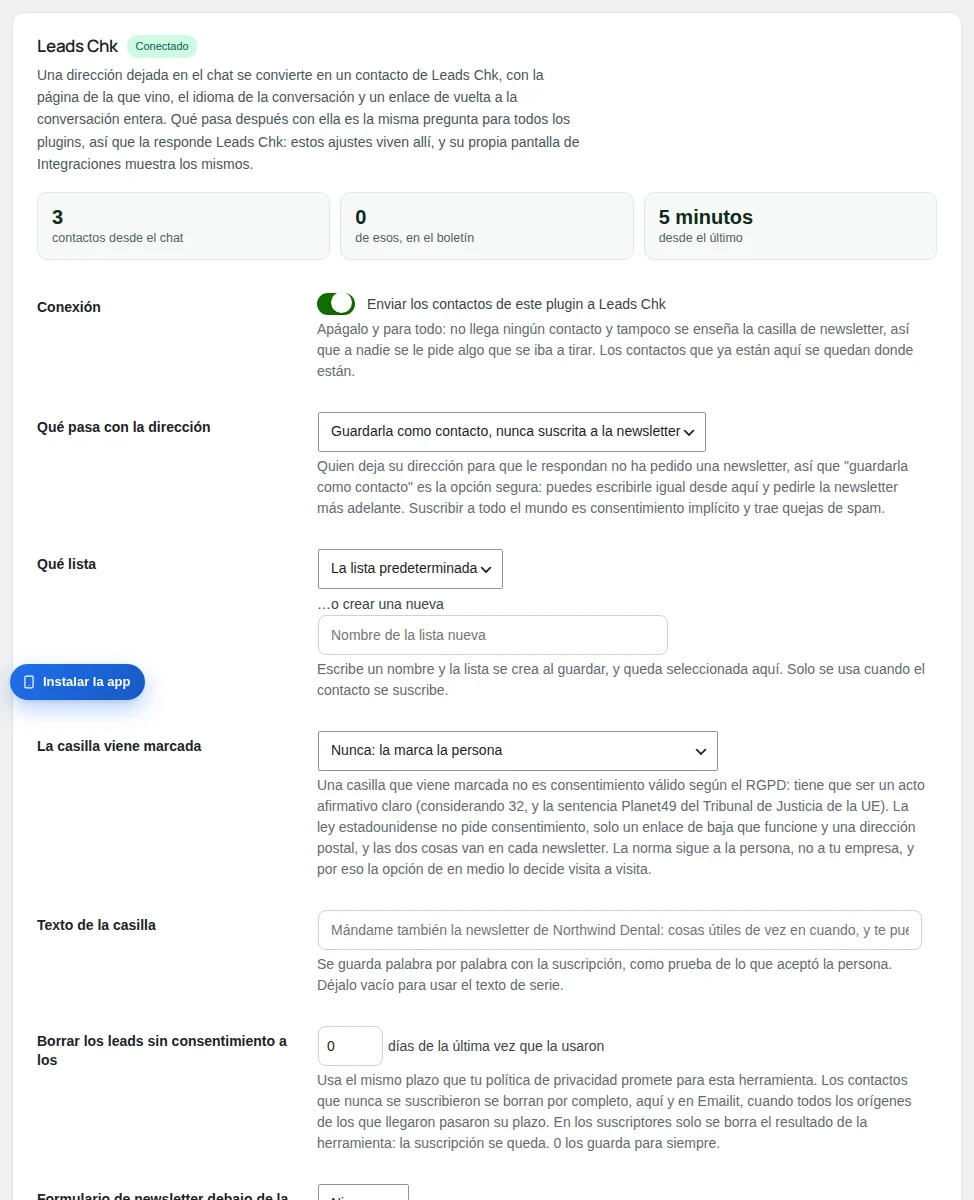
Instala Leads Chk Obligatorio
Si la tarjeta dice «No instalado», presiona «Ir a Plugins», instala Leads Chk y actívalo. De vuelta en Chatbot Chk > Integraciones, la tarjeta de Leads Chk muestra sus ajustes y cuántos contactos vinieron del chat («contactos desde el chat», «de esos, en el boletín» y «desde el último»).
Activa la conexión Obligatorio
En Conexión, marca Enviar los contactos de este plugin a Leads Chk. La etiqueta dice «Conectado». Si la desmarcas, todo se detiene: no llega ningún contacto y tampoco se muestra la casilla del boletín. Los contactos que ya están en Leads Chk se quedan.
Elige qué pasa con la dirección Obligatorio
En Qué pasa con la dirección, elige una opción:
- Guardarla como contacto, nunca suscrita a la newsletter: la opción segura. Alguien que deja su dirección para recibir una respuesta no pidió un boletín. Igual puedes escribirle desde Leads Chk.
- Guardarla y ofrecer la newsletter con una casilla: el formulario de correo del chat muestra una casilla para el boletín.
- Guardarla y suscribirla a la newsletter: se suscribe a todos. Es un consentimiento implícito y trae quejas por spam.
La casilla necesita un formulario donde vivir. Si el modo de captación en Ajustes es Silencioso (las direcciones se toman de lo que escribe el visitante, sin formulario), la tarjeta avisa que nadie puede marcarla, con el enlace «Cambiar el modo de captación en Ajustes».
La lista y la casilla Opcional
- Qué lista: la lista de quienes se suscriben. O escribe un nombre en …o crear una nueva y la lista se crea al guardar.
- La casilla viene marcada: nunca, en todas partes menos Europa (se decide en cada visita por el país del visitante), o siempre. Una casilla que llega marcada no es un consentimiento válido en Europa.
- Texto de la casilla: tu propio texto junto a la casilla, guardado palabra por palabra como prueba de lo que aceptó la persona. Déjalo vacío para usar el texto de fábrica.
- Borrar los leads sin consentimiento a los: los días después de los que se borran los contactos que nunca se suscribieron. 0 los guarda para siempre.
- Formulario de newsletter debajo de la herramienta: este ajuste es para las otras herramientas; el chat no muestra un formulario debajo.
Retén las ventanas emergentes durante el chat Recomendado
En «Ventanas emergentes durante el chat», marca «No mostrar las ventanas emergentes de Leads Chk mientras el chat está abierto». Mientras la ventana del chat está abierta, o una persona atiende la conversación, las ventanas emergentes que se abrirían solas (tras un tiempo, al desplazarse por la página o al salir) no aparecen. Una retenida así puede salir en otra página más adelante. Requiere Leads Chk 1.9.4 o posterior.
Guarda y revisa
Presiona «Guardar». Si escribiste una lista nueva, la tarjeta dice «Guardado, y la lista nueva se creó.» Para ver los contactos, presiona «Ver estos contactos en Leads Chk». Ahí, la fuente se llama «Chat del sitio», cada contacto dice en qué página escribió («Chat en» y el título de la página) y tiene un botón para abrir la conversación, y las etiquetas tool:chat, via: (cómo dejó la dirección) y email:personal o email:business te dejan filtrarlos. A un contacto que confirmó su dirección con el código de un solo uso no se le pide que la confirme otra vez por correo.
Agentes
Los agentes son las personas que responden cuando un visitante pide hablar con una persona. Cada agente es un usuario real de WordPress con un rol limitado (chk_support_agent): trabaja en Soporte y en ningún otro lugar. Adminístralos en Chatbot Chk > Agentes; solo los administradores ven esta pantalla.
La pantalla tiene, de arriba hacia abajo: la satisfacción de los visitantes de los últimos 30 días, la lista de agentes, los formularios para agregar uno, y los avisos por correo con lo que pueden ver los agentes. «Abrir la cola», arriba, abre Soporte.
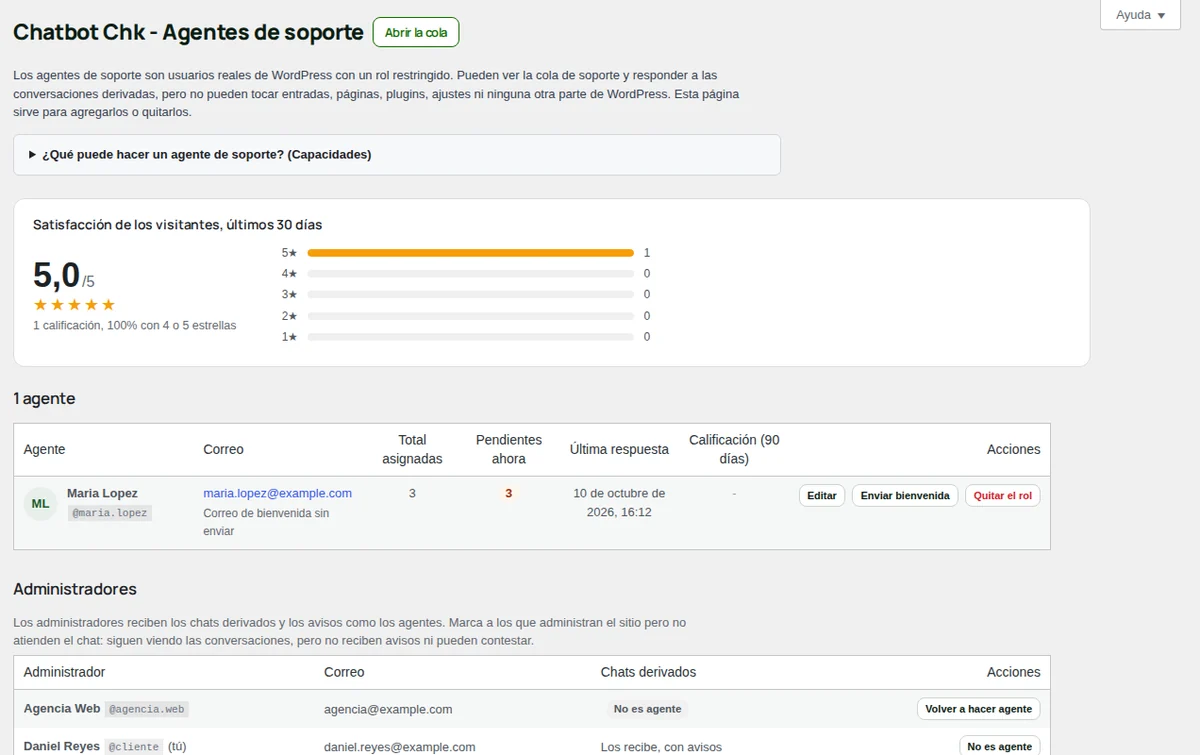
Qué puede hacer un agente y qué no
Abre «¿Qué puede hacer un agente de soporte? (Capacidades)» en la pantalla para ver la lista completa.
Puede
ver la cola de Soporte y abrir los chats que esperan a una persona y están libres o son suyos. Tomar un chat, responder, resolverlo y usar Respuestas guardadas. Editar su propio perfil (foto, contraseña, correo). Con Pro, instalar la app y activar las notificaciones push.
No puede
abrir entradas, páginas, medios, comentarios, plugins, usuarios, herramientas ni ajustes, ni ninguna otra pantalla de Chatbot Chk. Abrir chats asignados a otro agente, chats que nunca pidieron una persona ni chats resueltos, salvo que lo permitas (ver más abajo). Desactivar ni actualizar nada.
Cuando un agente inicia sesión, WordPress lo lleva directo a Soporte; su Escritorio queda oculto. Los administradores responden chats con las mismas herramientas y siempre ven todas las conversaciones.
Agregar un agente
Completa el formulario
En «Agregar un agente de soporte», completa «Nombre de usuario» (solo letras, números, guiones bajos y guiones), «Correo», «Nombre» y «Apellidos». El correo no puede ser de otro usuario. Los visitantes ven el nombre junto a las respuestas del agente.
Deja activado el correo de bienvenida
«Enviar un correo de bienvenida con un enlace» viene marcado de fábrica. Déjalo así: el agente elige su propia contraseña desde el correo. Si lo desmarcas, la pantalla muestra una contraseña al azar una sola vez; compártela por un canal seguro y pídele al agente que la cambie.
Presiona «Crear agente de soporte»
El agente aparece en la lista. Debajo de su correo ves «Correo de bienvenida enviado» y hace cuánto, o «Correo de bienvenida sin enviar».
Una persona que ya tiene cuenta. En «Promover un usuario existente», elígela en «Usuario» (cualquier usuario que no sea administrador), deja marcado «Enviar un correo de bienvenida» y presiona «Promover a agente de soporte». Sus otros roles quedan como estaban.
El correo de bienvenida
El correo sale en el idioma del agente (el idioma de su perfil de WordPress), con el asunto «Te agregaron como agente de soporte en» y el nombre de tu sitio. Tiene hasta tres pasos:
- Crea tu contraseña: el botón «Crear mi contraseña» y su nombre de usuario. El enlace funciona durante 24 horas. Un usuario promovido recibe «Entra con tu cuenta» y un botón «Crear una contraseña nueva» en su lugar.
- Abre la bandeja de soporte: un enlace a Soporte, donde aparecen los chats que esperan a una persona.
- Recibe avisos en el celular: un enlace para instalar la app. Solo con Pro, cuando la app está disponible.
Para enviarlo de nuevo, presiona «Enviar bienvenida» o «Reenviar bienvenida» en la fila del agente y confirma con «Enviar correo». El enlace nuevo reemplaza al anterior, que deja de funcionar. Si el correo falla, la pantalla dice «No se pudo enviar el correo» y te pide revisar la configuración de correo del sitio (SMTP).
Editar un agente
Presiona «Editar» en la fila del agente
Se abre una tarjeta encima de la lista con «Nombre», «Apellidos», «Nombre visible», «Correo» y «Nueva contraseña».
Cambia lo que necesites y presiona «Guardar cambios»
Deja «Nueva contraseña» vacía para mantener la actual. Una contraseña nueva necesita al menos 10 caracteres; «Generar» escribe una segura. Al poner una contraseña, el agente queda desconectado en todas partes. Más fácil: presiona «Enviar enlace para cambiar la contraseña» y confirma con «Enviar enlace», así el agente la elige.
«Perfil completo de WordPress» abre el usuario en Usuarios y «Cerrar» cierra la tarjeta.
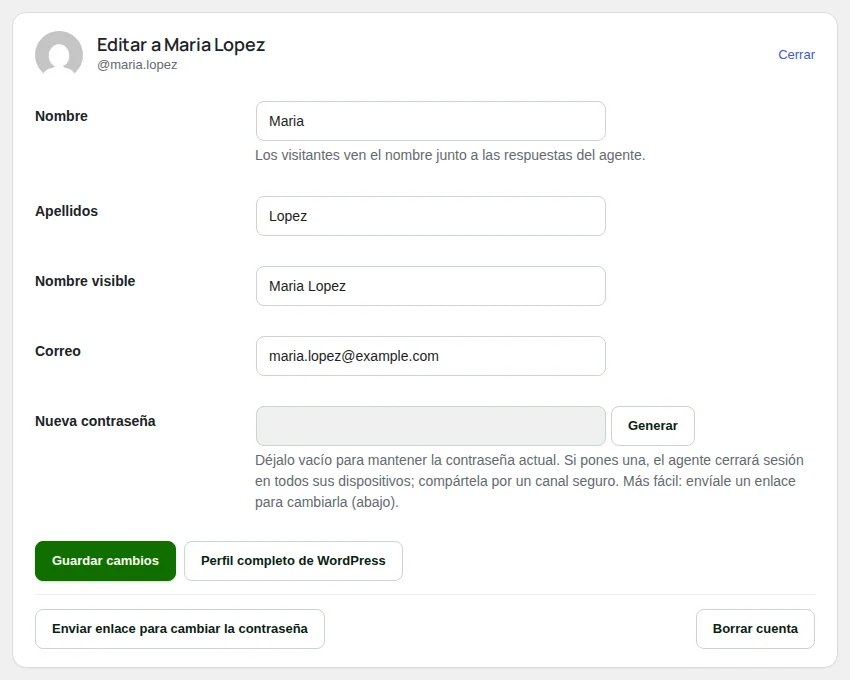
Quitar un agente
- «Quitar el rol» (en la fila del agente): le quita solo el rol de agente. La cuenta de WordPress queda, con su historial, y puedes volver a promoverla más adelante. La persona sale de la lista y deja de recibir avisos.
- «Borrar cuenta» (en la tarjeta para editar): borra la cuenta de WordPress para siempre. Sus chats abiertos vuelven a la cola; sus respuestas anteriores quedan en las transcripciones. Solo funciona cuando el rol de agente es el único rol de esa cuenta, y nunca con tu propia cuenta. Si no, la tarjeta dice «Este usuario tiene otros roles en el sitio»; usa «Quitar el rol» en su lugar.
Administradores que no atienden el chat
Los administradores reciben los chats derivados y los avisos como los agentes. Cuando alguien administra el sitio pero no atiende el chat (por ejemplo, la agencia o el desarrollador que lo mantiene), márcalo como «No es agente»: no recibe avisos por correo, push, Telegram ni Slack, no aparece en línea y no se le puede asignar, invitar ni transferir un chat. Sigue viendo las conversaciones y los ajustes, pero no puede contestar ni resolver hasta que se quite la marca.
- Para los otros administradores: en Chatbot Chk > Agentes, en Administradores, presiona «No es agente» en su fila. «Volver a hacer agente» lo deshace.
- Para ti: en Usuarios > Perfil, en Chatbot Chk, marca «No soy agente de este chat».


Si todos los administradores y agentes están marcados, o no tienen correo, nadie recibe los chats derivados y a los visitantes ya no se les ofrece hablar con una persona. Entonces Agentes muestra arriba «Nadie recibirá los chats derivados.»: agrega un agente o vuelve a hacer agente a uno de los administradores.
Agentes en cada plan
Gratis y Starter incluyen 1 agente de soporte. Pro, Agency y la prueba de Pro tienen agentes ilimitados, que además pueden invitarse a un chat y transferirlo. Los administradores siempre responden, en todos los planes, y no cuentan como agentes, salvo que estén marcados como «No es agente» (ver Administradores que no atienden el chat).
En Gratis y Starter la pantalla muestra «Los planes Gratis y Starter incluyen 1 agente de soporte» con «Ver planes». Crear o promover un segundo agente se detiene con el mismo mensaje.
Si el sitio vuelve a Gratis con varios agentes (por ejemplo, cuando termina la prueba de Pro), cada agente conserva su cuenta, pero solo responde el más antiguo. Los demás no pueden abrir chats en Soporte, no reciben avisos, no se pueden invitar ni recibir transferencias y no cuentan como en línea. Con Pro de nuevo, todos responden. Ver Planes.
Calificaciones por agente
Cuando un agente marca un chat como resuelto, se le pide al visitante que califique la ayuda de 1 a 5 estrellas, con un comentario opcional. Actívalo o desactívalo con «Pedir que califiquen la ayuda» en el asistente de configuración.
- «Satisfacción de los visitantes, últimos 30 días»: el promedio, la cantidad de calificaciones, la parte con 4 o 5 estrellas y cuántas calificaciones recibió cada cantidad de estrellas.
- «Calificación (90 días)»: en la lista, el promedio de cada agente y su cantidad de calificaciones en los últimos 90 días.
La lista también muestra «Total asignadas» (todos los chats que se le asignaron), «Pendientes ahora» (sus chats todavía abiertos) y «Última respuesta».
La foto para el chat
Los visitantes ven la foto de la persona que responde. Cada agente y administrador pone la suya:
Abre Usuarios > Perfil
Busca la sección «Foto para el chat».
Sube la foto
En «Foto que ven los visitantes», elige una imagen cuadrada JPG, PNG o WebP de hasta 2 MB y presiona Actualizar perfil. La foto se sirve desde tu sitio, nunca desde Gravatar. Sin foto, el chat muestra las iniciales de la persona. Para quitarla, marca «Quitar la foto» y guarda.
Un administrador puede poner la foto de un agente desde Usuarios > Editar, o con «Perfil completo de WordPress» en la tarjeta para editar. La misma foto aparece en la lista de agentes.
Avisos por correo
Al final de la pantalla eliges quién recibe un correo y qué pueden ver los agentes. Presiona Guardar cambios cuando termines.
- «Aviso por correo cuando un visitante pide una persona»: con «Activado», un resumen de la conversación va al «Correo de destino» (vacío es el correo del administrador del sitio), con el «Nombre del remitente» que elijas.
- «Avisar por correo a los agentes en cada nueva derivación»: cada agente recibe un correo con los últimos mensajes y un enlace directo al chat. Desactívalo si tu equipo solo mira Soporte.
- «Avisos de la cola de Soporte»: cuando el aviso por correo de arriba está desactivado y ni Telegram, ni Slack, ni un webhook tomaron el pedido, los agentes y los administradores reciben un correo (y una notificación push, con la app) para que ningún pedido se pierda.
- «Asunto del correo»: el asunto del correo a los agentes. Puedes usar
{site_name},{site_url}y{conv_id}. - Nombre «De» del correo: el nombre que ven los destinatarios como remitente.
Si «Avisos de la cola de Soporte» está desactivado y no hay otro canal configurado (aviso por correo, Telegram, Slack, Teams o un webhook), el chat no les ofrece una persona a los visitantes.
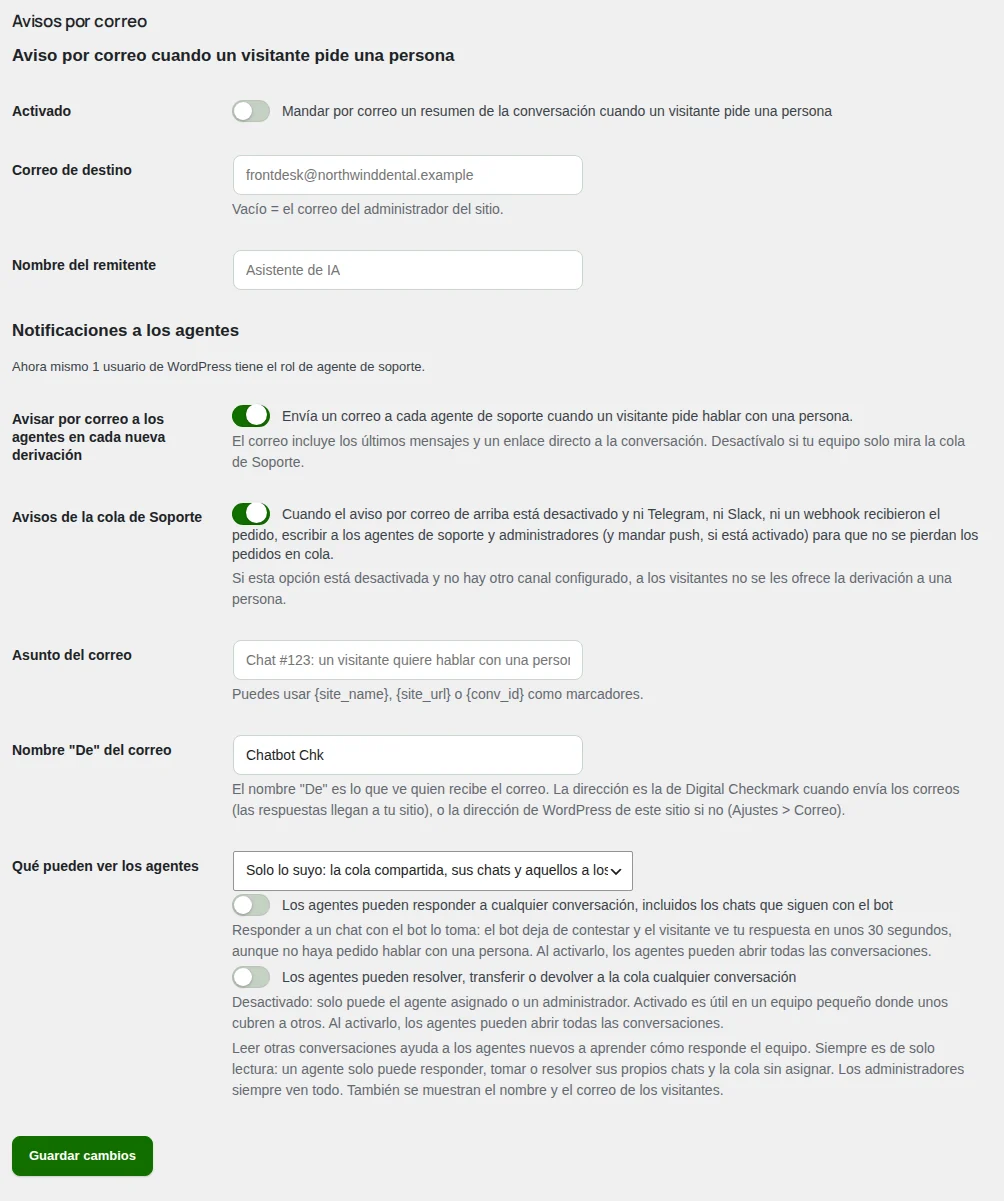
Qué ven los agentes y qué pueden hacer
En «Qué pueden ver los agentes», elige una opción:
- «Solo lo suyo»: la cola compartida, sus chats y los chats a los que los invitan. Es la opción de fábrica.
- «También lo del equipo»: además leen las conversaciones de los otros agentes.
- «Todo»: además leen los chats que solo hablaron con el bot.
Leer otras conversaciones es siempre de solo lectura y ayuda a los agentes nuevos a aprender cómo responde el equipo. También se ven los nombres y correos de los visitantes. Dos opciones más dejan que los agentes actúen en cualquier chat:
- «Los agentes pueden responder a cualquier conversación»: incluidos los chats que siguen con el bot. Responder toma el chat: el bot deja de responder y el visitante ve la respuesta en unos 30 segundos, aunque no haya pedido una persona.
- «Los agentes pueden resolver»: resolver, transferir o devolver a la cola cualquier conversación. Desactivado, solo puede el agente asignado o un administrador. Útil para un equipo chico que se cubre entre sí.
Activar cualquiera de estas dos deja que los agentes abran todas las conversaciones.
App para el celular
Con Pro, tu equipo puede instalar la Bandeja de soporte: la pantalla Soporte como una app en un celular o una computadora. Abre directo en la cola, usa el inicio de sesión normal de WordPress y, con las notificaciones push activadas, te avisa cuando un visitante pide hablar con una persona, aunque la app esté cerrada. Está en Chatbot Chk > App para el celular; la ven los administradores y los agentes.
La pantalla aparece solo con Pro (también Agency y la prueba de Pro) y cuando el servidor usa PHP 8.2 o superior, que las notificaciones push necesitan. Si no, Ajustes > Notificaciones push dice qué falta. Las notificaciones push también necesitan el sitio con HTTPS.
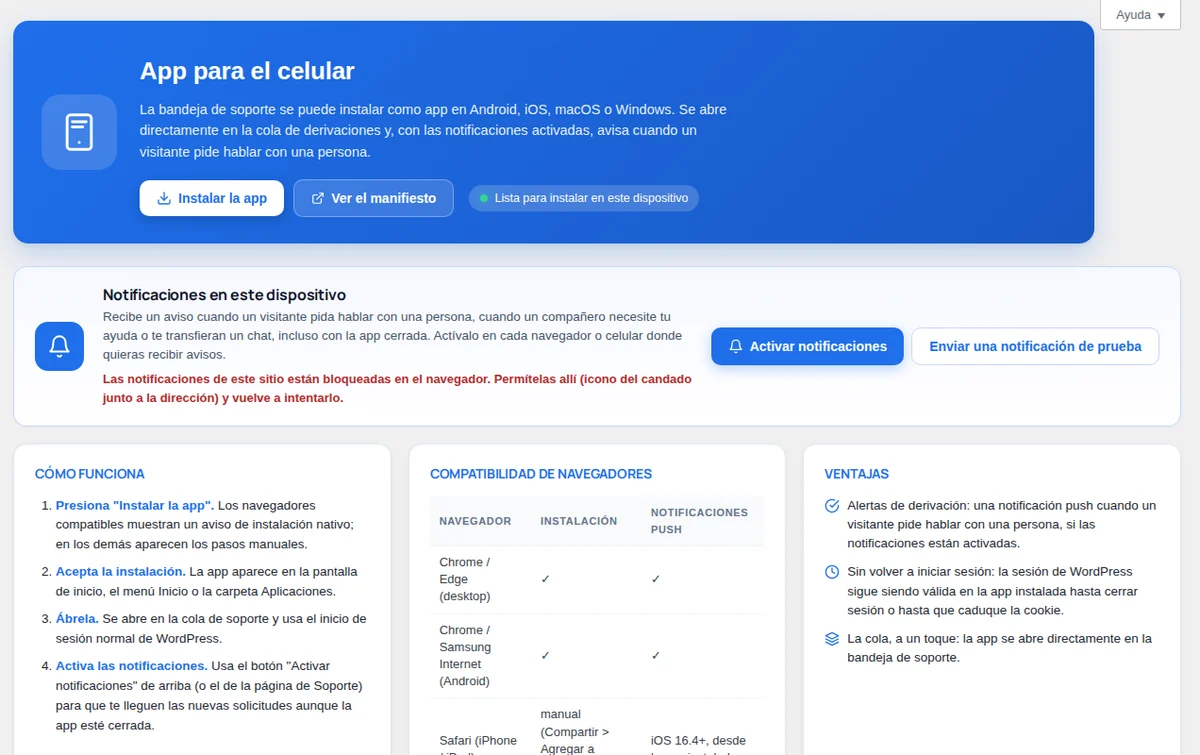
Instala la Bandeja de soporte
Abre Chatbot Chk > App para el celular en el celular o la computadora donde quieres la app, con tu sesión de WordPress iniciada. Junto a los botones, una línea dice si este navegador puede instalarla («Lista para instalar en este dispositivo», por ejemplo). Después sigue la fila de tu dispositivo:
| Dispositivo | Cómo instalarla | Notificaciones push |
|---|---|---|
| iPhone o iPad | En Safari, toca el botón Compartir y elige Agregar a pantalla de inicio | iOS 16.4 o superior, solo desde la app en la pantalla de inicio |
| Android | Presiona «Instalar la app» y acepta, o abre el menú del navegador y elige Instalar aplicación o Agregar a pantalla de inicio (Chrome, Samsung Internet o Firefox) | Sí |
| Windows o Mac | Presiona «Instalar la app», o el icono de instalación de la barra de direcciones (Chrome o Edge). En Safari para Mac: Archivo > Agregar al Dock | Sí |
La app aparece en la pantalla de inicio, el menú Inicio o la carpeta Aplicaciones. Ábrela: muestra la cola de Soporte. Si te pide iniciar sesión, hazlo una vez; la sesión te mantiene dentro hasta que la cierres. Firefox en una computadora no puede instalar la app, pero recibe las notificaciones push en el navegador.
Atajos. En Soporte, el aviso «La Bandeja de soporte en el celular» tiene «Instalar ahora» (abre esta pantalla) y «Descartar» (oculta el aviso durante 7 días). Un botón «Instalar la app» también aparece abajo a la izquierda en las demás pantallas del plugin, salvo dentro de la app instalada.
Activa las notificaciones push
Un administrador las activa para el sitio
En Ajustes > Notificaciones push, marca «Activar las notificaciones push del navegador» y guarda. Mientras tanto, la pantalla App para el celular dice «Las notificaciones push están desactivadas en este sitio.»
Cada persona las activa en cada dispositivo
En App para el celular (o en Soporte), presiona «Activar notificaciones» y permite las notificaciones cuando el navegador lo pregunte. Hazlo en cada navegador y celular donde quieras avisos. En un iPhone o iPad, hazlo dentro de la app instalada.
Envía una prueba
Presiona «Enviar una notificación de prueba». La pantalla dice «Prueba enviada. Debería aparecer en unos segundos.» y la prueba llega a ese dispositivo. «Desactivar notificaciones» las detiene solo en ese dispositivo.

Si la pantalla dice que las notificaciones están bloqueadas, permítelas para el sitio en los ajustes del navegador (el icono del candado junto a la dirección) y vuelve a intentarlo. Si dice «No se envió nada», desactiva y vuelve a activar las notificaciones en ese navegador.
Qué llega
| Un visitante pide una persona | «Nueva derivación del chat», con el nombre del sitio y el número del chat. Fuera del horario de atención el equipo recibe el correo en su lugar, así ninguna notificación despierta a nadie de noche. |
| Un compañero te necesita | un compañero te pide ayuda en un chat, te transfiere un chat o deja un chat que ahora es tuyo. |
| Un chat volvió a la cola | alguien lo devolvió y el visitante espera a una persona. |
| Un visitante espera | el aviso de espera, cuando nadie respondió por demasiado tiempo. |
| Empieza un chat | con En vivo, si elegiste push en Soporte > En vivo en el sitio, un aviso cuando un visitante empieza a hablar con el bot. |
Toca una notificación para abrir ese chat en Soporte. Las notificaciones van a los administradores y agentes que las activaron.
Dale tu imagen a la app
En Chatbot Chk > Imagen de marca, la sección «App Bandeja de soporte (instalable)» define cómo se ve la app instalada:
- «Nombre de la app»: aparece al instalarla, en el selector de apps y en la pantalla de carga. Hasta 45 caracteres. Vacío, es «Chatbot Chk – Bandeja de soporte».
- «Nombre corto»: el texto bajo el icono en la pantalla de inicio. En la mayoría de los celulares caben unos 12 caracteres. Vacío, es «Bandeja de soporte».
- «Color del tema»: el color de la barra de título de la app. Marca «Igual que el color de la burbuja del chat» para seguir al chat.
- «Color de fondo»: la pantalla de carga mientras la app abre. Blanco de fábrica.
- «Icono de la app»: presiona «Elegir icono» y elige un PNG o JPG cuadrado de al menos 512 x 512 px. Funciona mejor un logo simple, con algo de espacio alrededor y fondo de un solo color (el iPhone muestra en negro las partes transparentes). Sin icono, la app usa el icono de chat incluido, en el color del tema.
«Vista previa» muestra el icono en la pantalla de inicio y la ventana de la app mientras los cambias. Guarda la pantalla. Las apps instaladas toman los cambios cuando el navegador actualiza la app, lo que puede tardar hasta un día; reinstala la app para verlos enseguida.
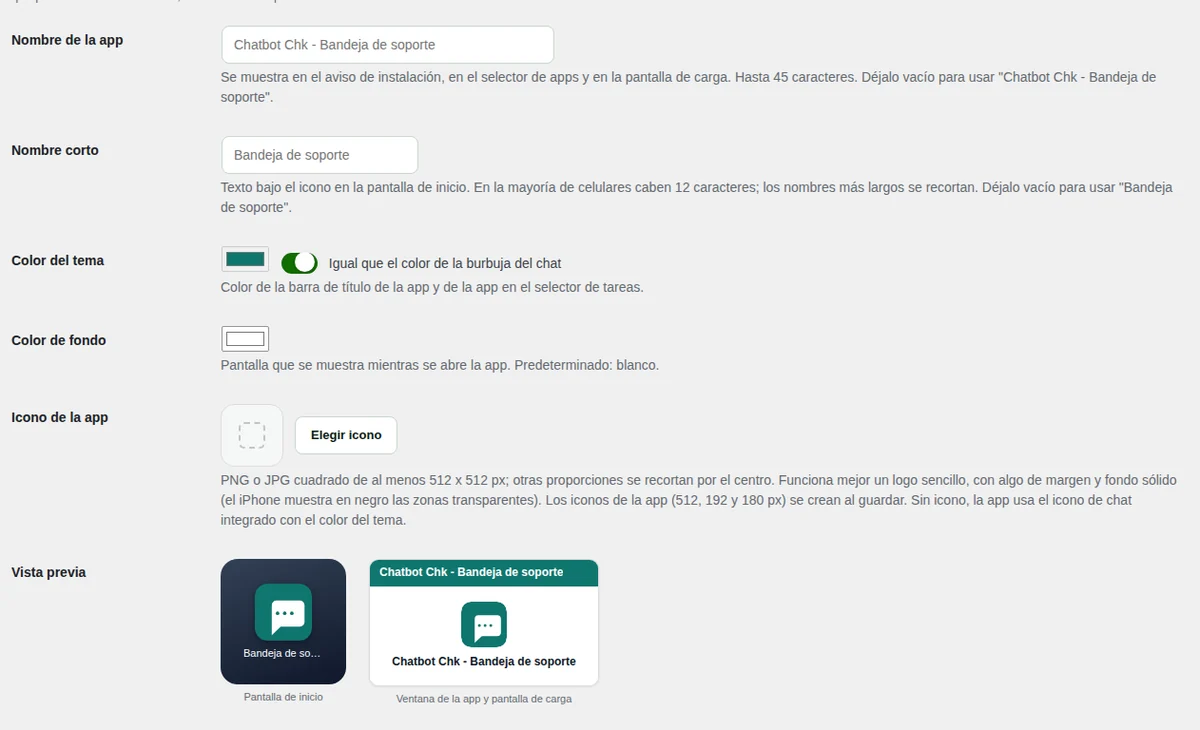
Si la app no funciona
- «El botón de instalar no hace nada»: tu navegador no ofrece instalar (Safari, o Firefox en una computadora). Usa los pasos de la tabla de arriba.
- «La app pide iniciar sesión»: inicia sesión en WordPress una vez dentro de la app.
- «No llegan las notificaciones»: revisa que las notificaciones push estén activadas en Ajustes, que las activaste en este navegador o app, y que el celular o la computadora permita notificaciones para él.
- «¿Cómo se desinstala?»: mantén presionado el icono de la app y quítala (iPhone, Android), o haz clic derecho y desinstálala (Windows, Mac). El administrador en el navegador sigue funcionando igual.
Acerca de
Chatbot Chk > Acerca de muestra qué hace el plugin en la versión que tienes, comprueba tu sitio y te da los datos que necesita nuestro soporte. Solo la ven los administradores.
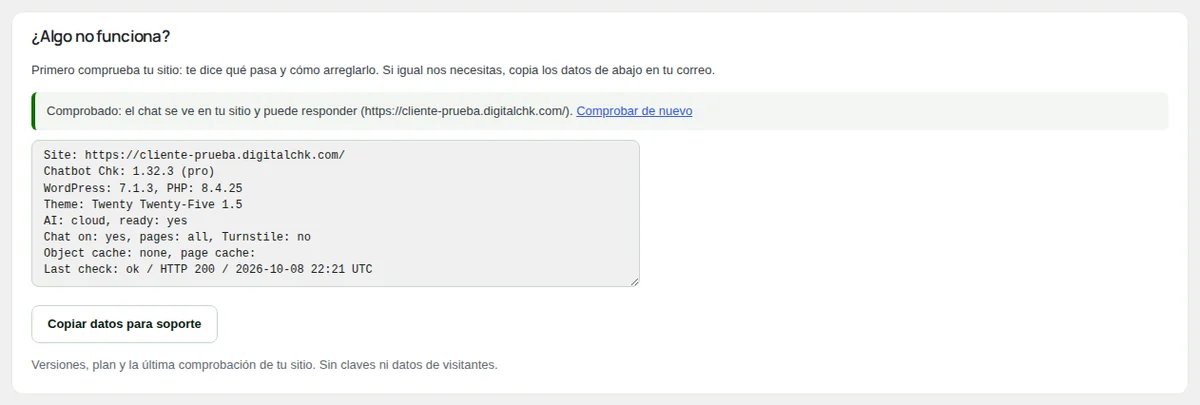
Qué muestra la pantalla
La versión
bajo el nombre del plugin, la versión instalada en este sitio.
Qué hace
una tarjeta por área, «IA de Digital Checkmark», «Chat del visitante», «Soporte humano», «Contactos y estadísticas», «Integraciones» y «Notificaciones y app», con lo que incluye cada plan.
Seguridad y Tecnología
cómo el plugin protege tu sitio y a tus visitantes, y sobre qué funciona (WordPress, PHP, y PHP 8.2 o superior para la app y las notificaciones push).
Cambios recientes
las notas de las últimas seis versiones, del readme del plugin. Están en inglés.
¿Algo no funciona?
la última comprobación de tu sitio y los datos para soporte (ver abajo).
Abajo, «Documentación» abre esta guía, «Soporte» abre nuestra página de soporte y «Volver a Ajustes» va a Ajustes. Una última línea explica la línea «Una herramienta de Digital Checkmark»: Gratis y Starter la muestran bajo el chat y bajo los correos; con Pro puedes ocultarla en Imagen de marca.
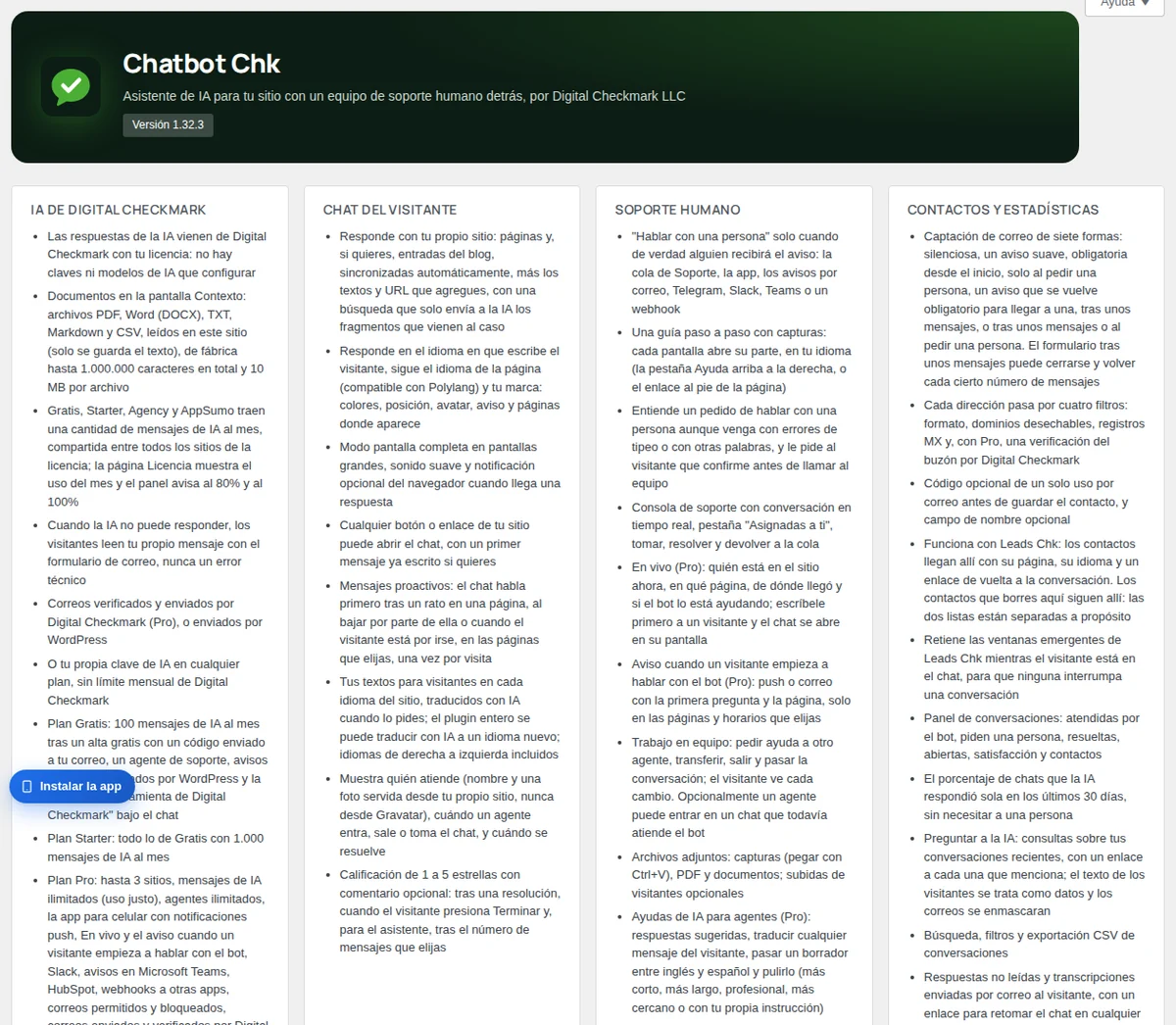
Comprueba tu sitio
En «¿Algo no funciona?», el plugin dice si el chat se ve en una página de tu sitio y puede responder. Lo comprueba solo una vez al día y al final del asistente de configuración. Presiona «Comprobar de nuevo» para hacerlo ahora. Cuando hay un problema, «Cómo arreglarlo» abre la parte de Si algo no funciona que lo explica.
Copiar datos para soporte
Presiona «Copiar datos para soporte»
El cuadro sobre el botón tiene los datos. Los copia con un clic y dice «Copiado. Pégalo en tu correo a soporte.»
Pégalos en tu correo para nosotros
Ver Cómo pedir ayuda para saber dónde escribir.
Los datos son: la dirección del sitio, la versión y el plan de Chatbot Chk, las versiones de WordPress, PHP y el tema, de dónde sale la IA y si está lista, si el chat está activado (con sus páginas y Turnstile), las cachés que usa el sitio y el resultado de la última comprobación. Nunca incluyen claves, correos ni datos de visitantes.
Asistente de configuración
El asistente de configuración deja listo el chat en siete pasos cortos, con una vista previa del chat a la derecha en cada paso. Se abre solo una vez, apenas activas el plugin. No tiene entrada en el menú; ábrelo desde:
- El aviso en el Escritorio, en Plugins y en las pantallas del plugin: «Configura tu chat en pocos minutos» con «Empezar la configuración», y después «Termina de configurar tu chat» con «Seguir:» y el paso que sigue. «Recordarme en 7 días» oculta el aviso por una semana. El aviso queda hasta que activas el chat en el último paso.
- Ajustes: «Repetir la configuración», arriba en la pantalla.
La lista de la izquierda muestra los siete pasos, lo que tiene cada uno ahora y una marca en los pasos ya guardados. Presiona «Guardar y continuar» para seguir, o «Volver». «Al pasar a otro paso se guarda lo que cambiaste aquí.» Cada paso guarda solo sus propios ajustes, los mismos que usan las pantallas del plugin, así que después puedes cambiar todo desde esas pantallas. Los visitantes no ven el chat hasta que lo activas en el paso 7.
IA
«Activa la IA»: elige de dónde salen las respuestas.
- «IA de Digital Checkmark»: en Gratis, confirma tu correo con el código que te enviamos y listo. Si ya tienes una licencia activa, el paso lo dice.
- «Tengo una clave de licencia»: pégala en «Clave de licencia» y presiona «Activar». Está en el correo que recibiste después de la compra.
- «Mi propia clave de IA»: elige el «Servicio» (Google Gemini, OpenAI, DeepInfra, OpenRouter u «Otro servicio compatible con OpenAI»), revisa la «Dirección del servicio» (debe empezar con https://), el «Modelo» y pega la «Clave de API». Presiona «Guardar mi clave de IA». La clave se guarda solo en este sitio; le pagas directo al servicio.
Presiona «Siguiente», o «Saltar por ahora» para terminarlo después. Sin IA el bot no puede responder, pero los visitantes igual pueden dejar su correo.
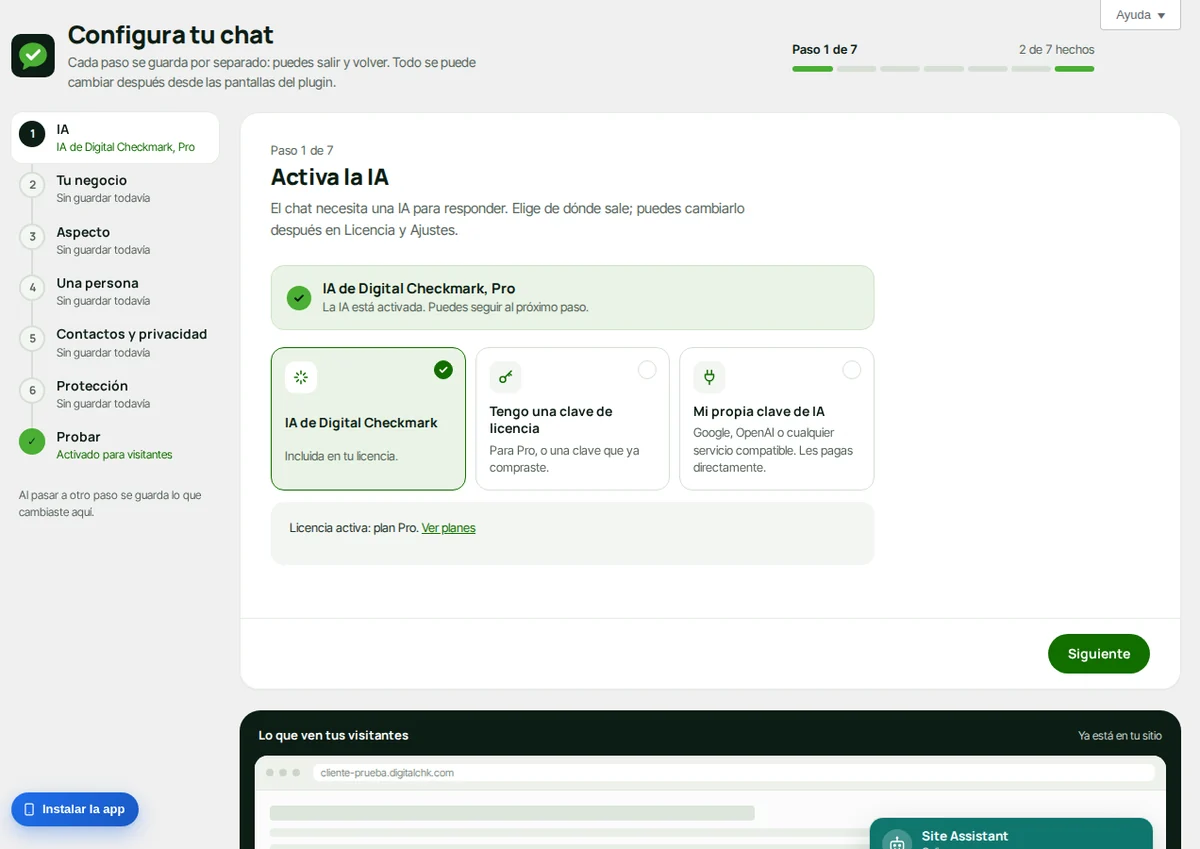
Tu negocio
«Cuéntale al bot sobre tu negocio». Con tus respuestas el asistente escribe la guía del bot: qué dice, cómo lo dice y qué nunca dice.
- «Dónde va el chat»: «Este sitio», u «Otro sitio» con «Su dirección» (Wix, Shopify, Squarespace, HTML simple u otro WordPress). Ver El chat en otro sitio.
- «Qué hace tu negocio»: hasta 1.500 caracteres. Qué haces, para quién, dónde, y lo que el bot debe decir siempre o nunca.
- «Tono»: «Amable», «Profesional» o «Breve». La vista previa responde en el tono que elijas.
- «Lo que lee el bot»: «Aprender de las páginas de este sitio» lee todas las páginas publicadas en segundo plano (hasta 500) y las mantiene al día cuando editas una; «Aprender también de las entradas del blog» suma las entradas. Con otro sitio, el bot lee las páginas de ese sitio cuando presionas «Guardar y continuar». «Sube tus documentos (PDF, Word, CSV)» abre Contexto en otra pestaña.
- «Preguntas fuera de tema»: «Responder solo sobre este sitio» les dice que no, con amabilidad, a las tareas escolares, recetas o código, con el texto de «Lo que dice en cambio».
Si escribiste tu propia guía del bot en Ajustes, el asistente la mantiene salvo que actives «Reemplazar la guía del bot que escribí en Ajustes».
Aspecto
«Cómo se ve el chat». La vista previa cambia mientras escribes.
- «Nombres y textos»: «Nombre del bot», «Título del chat», «Línea bajo el título», «Mensaje de bienvenida» y «Texto en la caja de mensajes vacía».
- «Invitación»: «Mostrar una invitación junto al botón», su «Mensaje» y «Segundos antes de que aparezca» (de 1 a 120).
- «Color»: uno de siete colores, o el tuyo.
- «Avatar»: uno incluido, o «Mi propia imagen» (la dirección de una imagen, o «Elegir de la biblioteca de medios»).
- «Posición en la página»: «Abajo a la izquierda» o «Abajo a la derecha».
No hay nada que configurar para los idiomas: el bot responde en el idioma en que escribe cada visitante, y Idiomas tiene tus textos para cada idioma del sitio.
Una persona
«Cuando un visitante pide hablar con una persona». El bot le pide al visitante que confirme y avisa a tu equipo, que responde desde Soporte (o desde Telegram, la app o Slack).
- «Permitir que los visitantes hablen con una persona»: desactivado, el bot responde solo y nunca ofrece una persona.
- El botón para pedir una persona: «Siempre visible» (bajo los mensajes, desde el principio), «Cuando lo piden» o «Nunca» (el bot igual ofrece una persona si se lo piden).
- «Avisar a mi equipo por correo»: los agentes y administradores reciben un correo con la conversación. Agrega más personas después en Agentes.
- «Enviar también una copia a (opcional)»: un buzón compartido o tu propio correo.
- «Horario de atención»: desde y hasta, «De lunes a viernes», en la zona horaria del sitio; marca «También sábado y domingo» para los fines de semana. Fuera del horario el visitante deja un correo y recibe la respuesta ahí. Las fechas cerradas y un horario distinto por día están en Ajustes.
- «Después de la conversación», se envía al correo del visitante cuando dejó uno: «Enviar por correo las respuestas que el visitante no vio», «Enviar una copia de la conversación» (cuando tu equipo la marca como resuelta) y «Pedir que califiquen la ayuda» (de 1 a 5 estrellas).
Contactos y privacidad
«Contactos, privacidad y páginas». Los contactos llegan a Contactos (y a Leads Chk si lo usas).
- «Cuándo pedir el correo del visitante»: «No pedirlo nunca» (un correo se guarda solo si el visitante lo escribe), «Cuando quieren hablar con una persona» (recomendado) o «Después de unos mensajes» (un formulario que el visitante puede cerrar, y siempre cuando quiere una persona).
- «Pedir también el nombre» y «Confirmar el correo con un código» (el visitante escribe un código de 6 dígitos que le enviamos por correo).
- «Privacidad»: «Mostrar un aviso de privacidad en el chat» agrega una línea bajo la caja de mensajes con un enlace a la «Dirección de tu política de privacidad». El texto del aviso está en Ajustes.
- «Dónde aparece el chat»: «Todas las páginas» o «Todas las páginas menos la de inicio». Si elegiste páginas específicas en Imagen de marca, una tercera opción las mantiene. Con otro sitio, el chat aparece donde esté pegada su línea de código.
- «Hablar primero»: «Hablarles primero a los visitantes que se quedan un rato» muestra tu «Mensaje» después de los segundos que pongas (20 de fábrica), una vez por visita. Más opciones en Imagen de marca.
Protección
«Protección y límites». Lo que viene de fábrica sirve para la mayoría de los sitios.
- «Bots»: «Proteger el chat con Turnstile» con su «Clave del sitio» y su «Clave secreta», gratis desde tu cuenta de Cloudflare (en Turnstile). Sin las dos claves, Turnstile queda desactivado.
- «Mensajes por visitante»: «Normal» (60 por hora, 150 por día), «Estricto» (20 y 60) o «Flexible» (150 y 500, para oficinas y escuelas que comparten una dirección). Si pusiste otros números en Ajustes, «Dejar los míos» los mantiene. Pasado el límite, se le pide al visitante que espere. Los mensajes a una persona nunca cuentan.
- «Tope diario de tu clave de IA» (solo con tu propia clave de IA): «Bajo» (2 millones de tokens al día), «Normal» (20 millones) o «Sin tope».
- «Guardar las conversaciones durante»: 30, 90, 180 o 365 días. Las conversaciones más viejas se borran solas; los contactos de Contactos se mantienen.
Probar
«Pruébalo y actívalo». El paso muestra un resumen de los seis pasos, cada uno con «Editar»; un signo de exclamación señala algo para revisar, como una IA sin configurar o nadie que reciba el aviso. Pregunta lo que preguntaría un visitante en el chat de la derecha («Pruébalo aquí»): usa la misma IA y los mismos ajustes que tu sitio, y los mensajes de prueba no se guardan como conversaciones. Con otro sitio, el paso también muestra la línea de código para pegar allí.
Cuando te gusten las respuestas, presiona «Activar el chat en mi sitio» y confirma con «Sí, activarlo» (o «Todavía no»). El plugin vacía las cachés de páginas que conoce, así los visitantes ven el chat enseguida. Si el chat ya está activado, el botón es «Terminar».
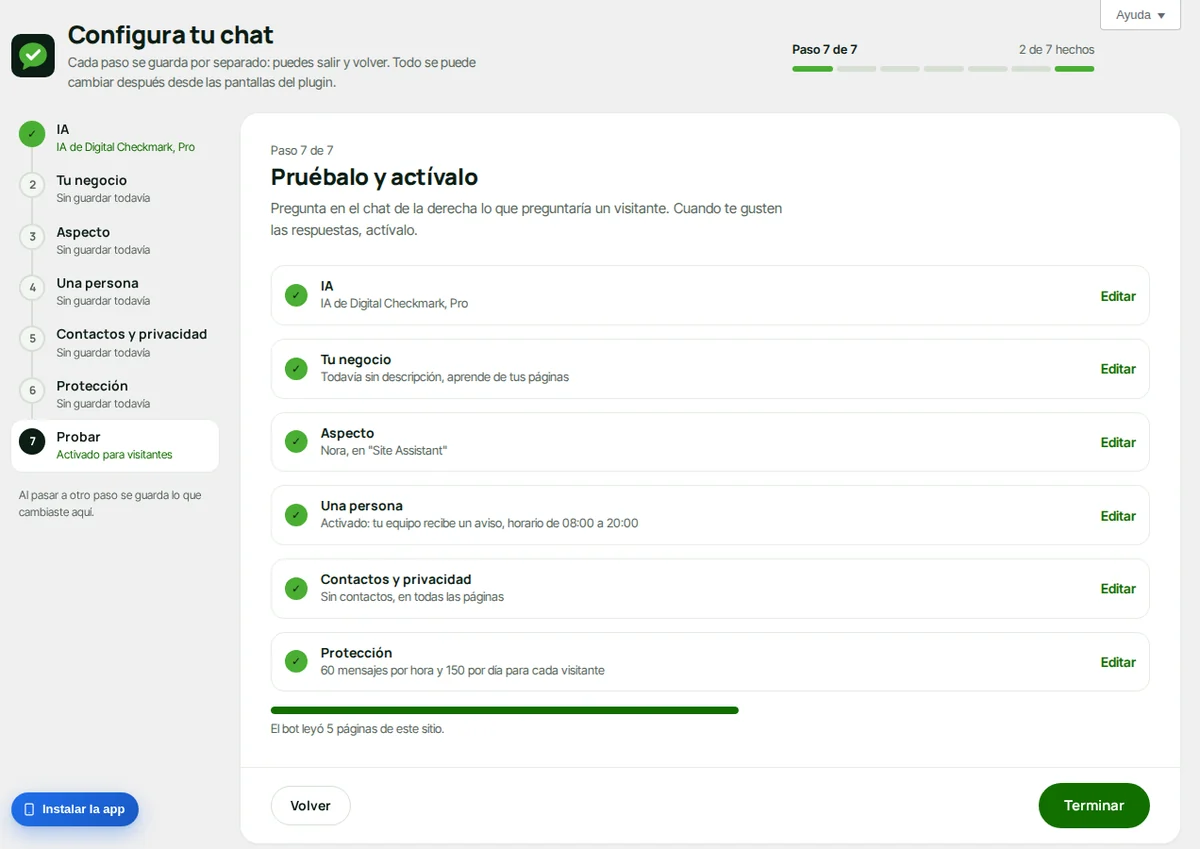
Cuando terminas
La última pantalla, «Tu chat está listo», tiene:
- «Ver el chat en mi sitio», para escribirle como lo haría un visitante.
- Lo que sabe el bot (tu descripción, páginas y documentos), con «Lo que sabe el bot» para abrir Contexto.
- Una comprobación de que el chat se ve en tu sitio y puede responder. Si no, dice por qué y cómo arreglarlo.
- «Siguientes pasos»: «Sube tus documentos», «Recibe los avisos en Telegram» y «Leer y optimizar mi sitio». Con Pro, también «Invita a tu equipo», «Instalar la app» y «Conecta Slack, Teams o HubSpot». En Gratis, el recuadro «Con Pro» ofrece la prueba de Pro o «Ver planes».
- «Todos los ajustes», para ir a Ajustes.
Puedes desactivar el chat cuando quieras en Imagen de marca.
Repetirlo
En Ajustes, presiona «Repetir la configuración». El asistente abre en el primer paso sin guardar, o en el último cuando todos están hechos; elige cualquier paso en la lista de la izquierda. Cada campo muestra lo que está configurado ahora, y cada paso cambia solo sus propios ajustes, así que repetirlo no cambia nada más ni desactiva el chat.
Privacidad
- Las conversaciones, los adjuntos y los contactos del chat se borran solos al pasar el plazo que configures.
- La IA recibe la conversación y los fragmentos de tus páginas y documentos que vienen al caso, nunca la IP del visitante ni el correo que dejó en el formulario. Lo que el visitante escribe en el chat, una dirección o un teléfono incluidos, es parte de la conversación.
- En vivo no guarda la IP ni el nombre: solo la página, el sitio externo del que llegó el visitante (sin lo que buscó), el país y el dispositivo. El navegador guarda un identificador al azar durante 30 minutos, y los registros se borran a los pocos minutos de que el visitante se va, como mucho en un día.
- Los webhooks solo van a direcciones públicas de internet, y solo con los eventos que elijas.
- Los archivos se revisan por su tipo real, las imágenes se vuelven a codificar para quitar datos ocultos, y cada archivo se sirve solo con un enlace firmado.
- Las conversaciones y los contactos entran en las herramientas de exportar y borrar datos personales de WordPress; borrar una conversación también borra su fila de En vivo y sus envíos pendientes a webhooks, Teams, Slack y HubSpot y sus enlaces de Telegram. Lo que ya se mandó a Telegram, Slack, Teams, HubSpot o a tus receptores de webhooks queda allí: se borra en esas herramientas. El plugin sugiere un texto para tu política de privacidad, que incluye En vivo, Telegram, Slack, HubSpot y los webhooks cuando los usas.
- Eliminar el plugin deja tus datos, así que al reinstalarlo vuelve todo. Si marcas «Borrar todo al eliminar el plugin» en Ajustes, eliminarlo borra todas las tablas, opciones y archivos del plugin y libera la licencia en nuestro servidor, para que puedas usarla en otro sitio.
- En nginx, bloquea el acceso directo a
wp-content/uploads/chatbot-chk-files-*. En Apache el plugin protege la carpeta solo.
Para desarrolladores
Acciones: chk_conversation_started, chk_visitor_first_message, chk_conversation_escalated, chk_conversation_claimed, chk_conversation_resolved, chk_conversation_rated, chk_conversation_restarted, chk_visitor_message, chk_bot_replied, chk_agent_replied, chk_conversations_deleted y chk_page_cache_purged. Filtros: chk_attachment_types, chk_rate_limit_buckets, chk_client_ip, chk_lchk_capture_args y chk_frontend_data.
El filtro chk_ssrf_allowed_private_hosts permite un host privado exacto (un sitio de pruebas o staging) para leer páginas en Contexto; de fábrica no se permite ninguno. El filtro chk_url_refresh_seconds ($seconds, $url) fija cada cuánto se vuelve a leer una página web: 0 (en cada pasada horaria) de fábrica, un día para las reservas de Square.
Desde un script, ChatbotChk.open({ message: '...' }) abre el chat con un primer mensaje opcional, y ChatbotChk.close() lo cierra.
El cuerpo de un webhook es JSON con event, id, time, site, una línea text lista para leer y, cuando corresponden, conversation, contact, agent, rating y message. Un envío que falla se reintenta a los 2 y a los 15 minutos con el mismo X-Chk-Delivery.
WP-CLI: wp chatbot-chk agent list muestra los administradores y agentes y quién recibe los chats derivados; wp chatbot-chk agent exclude <usuario> y wp chatbot-chk agent include <usuario> (ID, nombre de usuario o correo) ponen o quitan «No es agente», que es la meta de usuario chk_not_agent (1).
Si algo no funciona
Empieza por Comprobar mi sitio (Chatbot Chk > Acerca de, y la última pantalla del asistente). El plugin abre una de tus páginas como lo haría un visitante, busca el chat y llama a su propia dirección; después te dice qué encontró y te lleva a la parte de esta lista que corresponde. También corre una vez al día, y si encuentra un problema con el chat activado, aparece un aviso en el Escritorio.
El chat está activado pero los visitantes no lo ven: una copia vieja de una caché de páginas
Una caché de páginas guarda copias de tus páginas para que carguen más rápido; los visitantes reciben la copia guardada antes de activar el chat. El plugin vacía las cachés que conoce (Cache Enabler, LiteSpeed Cache, WP Rocket, W3 Total Cache, WP Super Cache, WP Fastest Cache, Nginx Helper) al activar o cambiar el chat. Las demás te necesitan: vacía la caché en ese plugin, en el panel de tu hosting (nginx, Varnish, LiteSpeed del hosting) o en Cloudflare (Caching > Purge everything) y presiona Comprobar de nuevo. Si tu servidor tiene su propia caché, conéctala una vez: add_action( 'chk_page_cache_purged', 'tu_funcion_de_vaciado' );
La página carga pero el chat no está
Aun saltando las cachés, la página llega sin el chat. En orden de probabilidad: las reglas de páginas (Imagen de marca > Páginas) lo esconden en esa página; el tema no llama a wp_footer() (el chat se agrega ahí; pregúntale al autor del tema); un plugin de mantenimiento o de «próximamente» muestra otra página a los visitantes; un plugin de optimización quita o retrasa los scripts (excluye chatbot-chk en él).
El chat se ve pero no responde
El chat habla con tu sitio por la API REST de WordPress, en /wp-json/chatbot-chk/v1/. Un plugin de seguridad que desactiva la API REST para los visitantes, o una regla de firewall, la bloquea. Permite esa dirección para los visitantes sin sesión y presiona Comprobar de nuevo.
Tu página responde con un error
La comprobación recibió un error (por ejemplo 401, 403, 500 o 503) en vez de la página. Puede que el sitio pida una contraseña, esté en modo mantenimiento o falle para los visitantes. Abre el sitio en una ventana privada: lo que ves ahí es lo que reciben los visitantes.
No se pudo comprobar
Algunos hostings no dejan que un sitio abra sus propias páginas. Eso no dice nada del chat: abre el sitio en una ventana privada para verlo. Si tu hosting puede permitirlo («solicitudes loopback»), Herramientas > Salud del sitio también lo muestra.
Las reglas de páginas esconden el chat en todas partes
En Imagen de marca > Páginas, «Solo en las páginas seleccionadas» sin ninguna página elegida no muestra el chat en ningún lado. Elige las páginas, o marca Todas las páginas.
El chat está configurado para otro sitio, pero su código no está allí
En Imagen de marca > Dónde va el chat, copia la línea de código y pégala en todas las páginas de ese sitio, en el código de su encabezado o pie de página. Revisa que la dirección de «Su dominio» sea la que abren los visitantes (con o sin www. funcionan las dos). Después presiona Comprobar de nuevo.
Este WordPress no pudo abrir el otro sitio
El otro sitio no respondió a la comprobación (puede estar caído, detrás de una contraseña o bloqueando visitas automáticas). Ábrelo en una ventana privada: si el chat se muestra y responde allí, todo está bien.
Otros problemas
La burbuja muestra textos viejos.
Vacía la caché de páginas como se explica arriba.
El bot responde «Ahora no puedo responder. Déjanos tu correo y te contactamos.»
La IA de Digital Checkmark no pudo responder: se acabaron los mensajes del mes (míralo en Licencia), o el servidor de Digital Checkmark no contestó. En ese caso el chat deja de preguntar por un minuto y después vuelve a intentar solo, así los visitantes ven el aviso al instante en vez de esperar. Tu equipo igual puede responder desde Soporte, la app o Telegram. Con tu propia clave de IA, el bot no depende de nuestro servidor.
No aparece «Hablar con una persona».
Solo aparece cuando alguien va a recibir el aviso. Revisa que la derivación esté activada y que al menos un agente con avisos, el resumen por correo, Telegram, Slack, Teams o un webhook pueda recibirlo.
No aparece nadie en En vivo.
En vivo es parte de Pro y está desactivado hasta que lo activas en Soporte > En vivo en el sitio. Los visitantes aparecen mientras tienen la pestaña abierta y visible; tu propio equipo no aparece.
Un webhook dice «No se pudo conectar».
La dirección tiene que ser pública y accesible desde tu servidor. Usa «Enviar prueba» y mira Envíos recientes.
Teams no muestra la tarjeta.
Revisa que copiaste la dirección completa del flujo y que el flujo esté activado en Teams, y presiona «Enviar prueba» en la tarjeta de Teams. Las direcciones de los conectores viejos de Teams dejaron de funcionar en mayo de 2026.
La tarjeta llega a Teams, pero a nadie le avisa.
De fábrica, Teams no avisa las publicaciones nuevas de un canal, solo las menciones. Pon los correos de las personas a avisar en «Mencionar con @» en la tarjeta de Teams. O, en Teams, abre el menú del canal (…) > Notificaciones del canal > Toda la actividad. En el celular, en Teams > Configuración > Notificaciones, una opción como «Solo cuando no estoy activo en el escritorio» silencia el celular mientras la computadora está abierta. En el flujo, «Publicar como» debe ser Flow bot: Teams nunca te avisa de tus propias publicaciones.
A Telegram no llegan los avisos.
Presiona «Enviar prueba» en la tarjeta de Telegram. Si bloquearon el bot o lo sacaron del grupo, la tarjeta lo dice: vuelve a enlazar el chat. Si no se puede conectar, el sitio no se alcanza desde internet con https:// (una contraseña en el sitio, o un firewall que bloquea /wp-json/chatbot-chk/v1/telegram). Las llamadas de Telegram no traen User-Agent: una regla de firewall que bloquea los pedidos sin él tiene que dejar pasar los POST a esa dirección (traen su propia clave secreta).
El bot contesta «Tu cuenta de Telegram no está enlazada».
Esa persona tiene que enlazar su cuenta en Usuarios > Perfil > Telegram antes de que Tomar, Resolver o sus respuestas desde Telegram funcionen.
A Slack no llegan los chats.
Presiona «Enviar prueba» en la tarjeta de Slack. Si Slack la rechaza, la tarjeta dice por qué; casi siempre el bot no está en un canal privado: abre el canal en Slack y escribe /invite @Chatbot Chk.
HubSpot no acepta la clave.
La Service Key necesita crm.objects.contacts.read y crm.objects.contacts.write. «Probar la conexión» dice cuál falta.
El bot sigue citando un texto viejo.
Presiona Leer y optimizar mi sitio, o Sincronizar ahora las páginas del sitio en Opciones avanzadas.
No llegan las respuestas por correo.
Revisa el correo con la prueba de Ajustes. El visitante tiene que haber dejado y confirmado una dirección.
Cómo pedir ayuda
Cada pantalla del plugin abre su parte de esta guía, en tu idioma: la pestaña Ayuda arriba a la derecha, o el enlace al pie de la página.
Escríbenos desde la página de soporte. En Chatbot Chk > Acerca de, Copiar datos para soporte copia tus versiones, el plan y la última comprobación de tu sitio (sin claves ni datos de visitantes): pégalo en tu mensaje, con el texto exacto de cualquier error.