
~ digitalchk / docs / reviews-chk
Reviews Chk muestra tu calificación y tus reseñas en tu sitio WordPress, de Google Maps o escritas por ti, como carrusel, cuadrícula, lista o insignia, en cada idioma del sitio. Es gratis y se actualiza desde Digital Checkmark como cualquier plugin.
Descargar Reviews ChkGratis. La última versión, en un zip para Plugins > Añadir nuevo > Subir plugin.
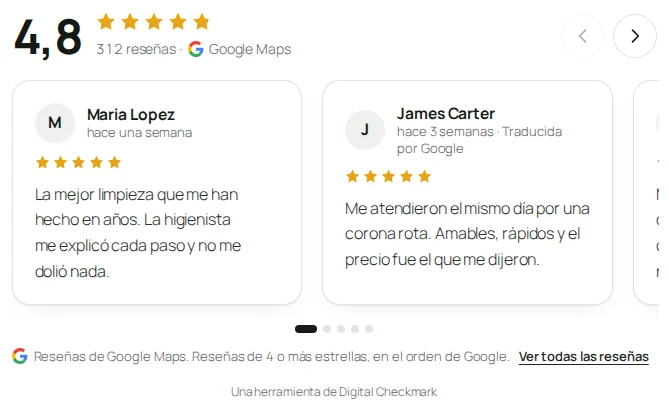
Cómo funciona
Dos fuentes
Google Maps, automático: tu calificación, tu total y hasta 5 reseñas por idioma, elegidas por Google y actualizadas cada día con tu propia clave de API de Google. O escritas por ti: copias tus mejores reseñas de Google, Facebook o de cualquier otro lugar, sin clave y sin costo.
Cuatro diseños
un carrusel, una cuadrícula, una lista para columnas laterales y una insignia con solo la calificación y el total. Para fondos claros u oscuros, con tu color de estrellas y, si quieres, un resumen de la calificación arriba.
Se adapta a tu sitio
toma la fuente de tu tema y se ajusta al ancho que le dan, no a la pantalla, así que se ve bien en una sección de ancho completo y en una columna angosta.
Tus números en cualquier texto
la calificación y el total dentro de cualquier título, botón o texto de Elementor, y en las entradas, incluso donde no funcionan los shortcodes.
Cada idioma
Polylang y WPML. Las reseñas de Google llegan en el idioma de la página; cada reseña escrita se puede mostrar en un idioma o en todos.
Lo que pide Google
junto a las reseñas de Google muestra Google Maps, qué estrellas muestra y que van en el orden de Google, y cada autor con un enlace a su perfil.
Requisitos
- WordPress 6.4 o más nuevo
- PHP 7.4 o más nuevo
- Para las reseñas de Google: una clave de API de Google Cloud con «Places API (New)» activada. Google pide la facturación en el proyecto; un pedido por idioma del sitio al día, más tus búsquedas en la configuración, queda dentro del uso gratis del mes en la mayoría de los sitios. Las reseñas escritas no necesitan nada.
Configuración
La configuración está en Reviews Chk > Configuración: cuatro pasos y, a la derecha, una vista previa en vivo del widget. Cada paso se guarda solo: puedes salir y volver, y cambiar cualquier cosa después desde la misma pantalla. Mientras la configuración no esté terminada, el Escritorio y la pantalla Plugins muestran «Termina de configurar tus reseñas», con «Continuar» y «Recordarme en 7 días».
Este es el camino rápido. Cada paso enlaza a la sección que explica su pantalla completa.
Instala y activa Obligatorio
Descarga el zip con el botón del comienzo de esta página, súbelo en Plugins > Añadir nuevo > Subir plugin y actívalo. Si DC Reviews estaba instalado, Reviews Chk importa sus ajustes y lo desactiva (ver Si vienes de DC Reviews).
Elige de dónde salen las reseñas Obligatorio
«Google Maps, automático» o «Escritas por ti». Ver Fuente.
Conecta Google o escribe tus reseñas Obligatorio
Con Google: la clave de API y tu negocio. Escritas: tus números y tus reseñas. Ver Conectar Google y Tus reseñas.
Elige el aspecto Recomendado
Diseño, fondo, color de las estrellas, cuántas reseñas y el resumen de la calificación. Ver Aspecto.
Ponlo en tu sitio Obligatorio
El widget de Elementor, el bloque o el shortcode, en todas las páginas que quieras. Ver En tu sitio.
Fuente
El primer paso de Reviews Chk > Configuración elige de dónde salen las reseñas. Las dos se ven igual en tu sitio y puedes cambiar después: no se pierde nada.
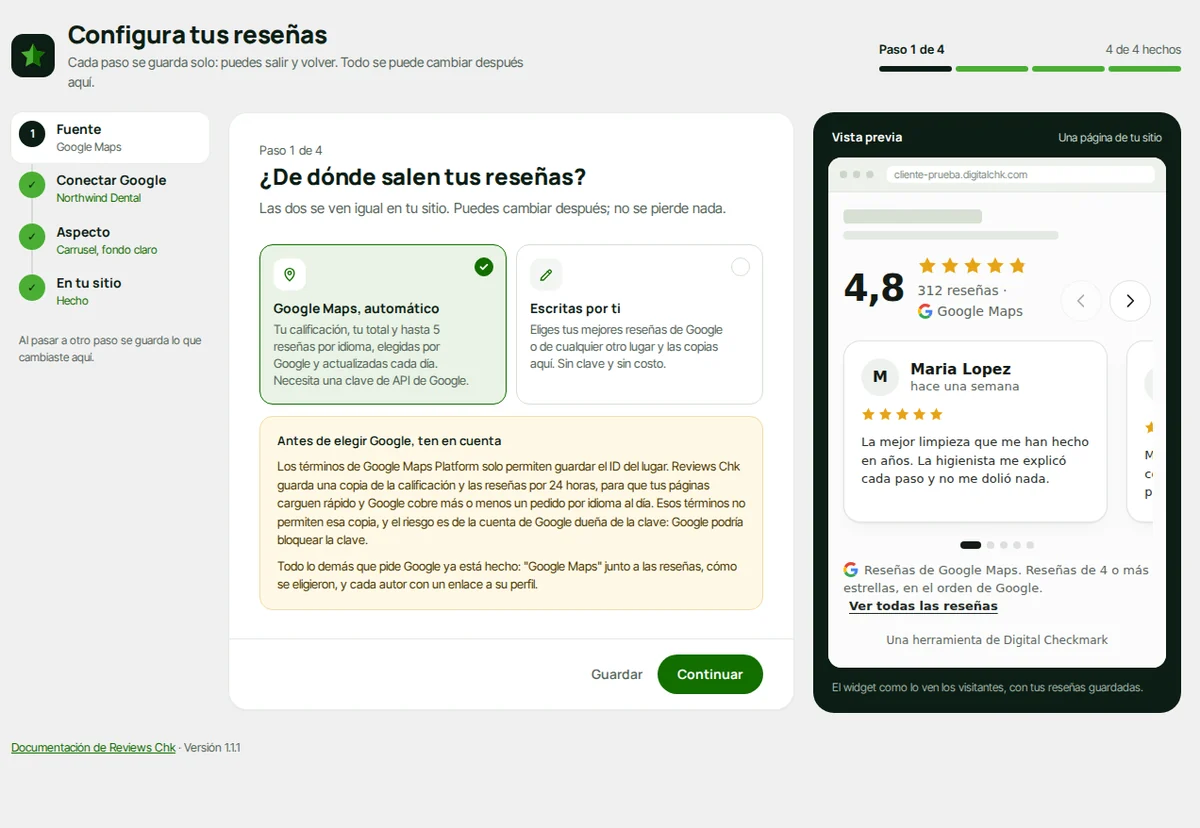
- «Google Maps, automático»: tu calificación, tu total y hasta 5 reseñas por idioma, elegidas por Google y actualizadas cada día. Necesita una clave de API de Google. La nota de abajo explica lo único que hay que saber antes de elegir Google: la copia de 24 horas (ver Términos de Google Maps).
- «Escritas por ti»: eliges tus mejores reseñas de Google o de cualquier otro lugar y las copias aquí. Sin clave, sin costo, y no se le pide nada a nadie.
Presiona «Continuar» para guardar y pasar al siguiente paso, o «Guardar» para quedarte.
Conectar Google
Con Google como fuente, el paso 2 pide dos cosas: una clave de API de Google y tu negocio en Google Maps. La clave se queda en tu servidor; los visitantes nunca la ven.
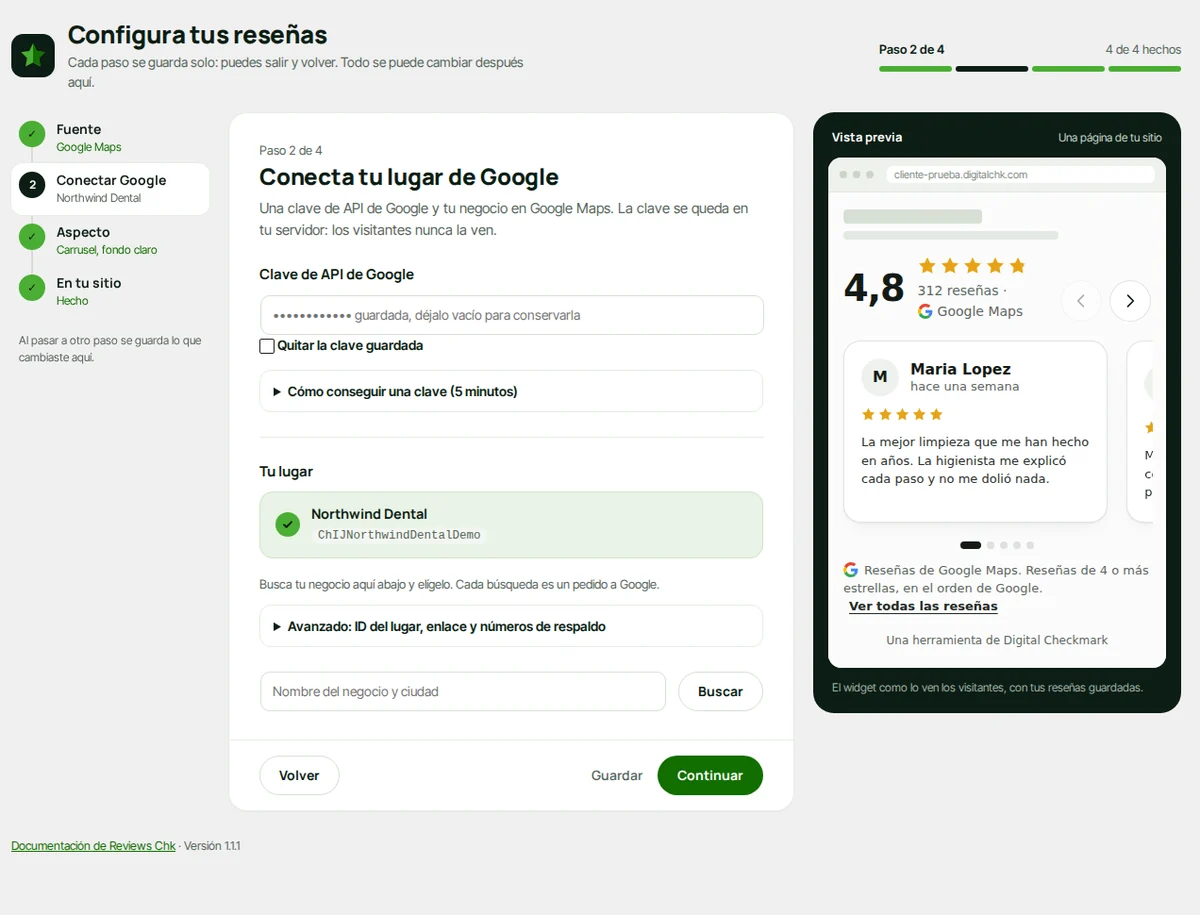
Consigue una clave Obligatorio
«Cómo conseguir una clave (5 minutos)» abre los mismos pasos:
- En la consola de Google Cloud, crea un proyecto y activa la facturación. Google la pide aunque no pases del uso gratis del mes.
- En APIs y servicios > Biblioteca, activa «Places API (New)». La «Places API» vieja no sirve.
- En Credenciales, crea una clave de API. Restríngela a «Places API (New)» y a la dirección IP de tu servidor.
- Pégala en «Clave de API de Google» y presiona «Guardar».
Más seguro: ponla en wp-config.php como define( 'REVIEWS_CHK_API_KEY', '...' );, así la clave no queda guardada en la base de datos. La pantalla dice entonces «La clave está definida en wp-config.php». Una clave guardada no se vuelve a mostrar: el campo muestra puntos; déjalo vacío para conservarla, o marca «Quitar la clave guardada».
Elige tu lugar Obligatorio
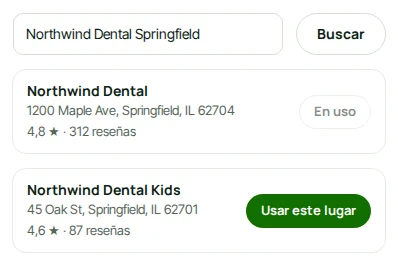
En «Tu lugar», escribe el nombre de tu negocio y la ciudad en «Nombre del negocio y ciudad» y presiona «Buscar». Cada búsqueda es un pedido a Google. Presiona «Usar este lugar» junto a tu negocio: Reviews Chk lo guarda y trae tus reseñas para todos los idiomas del sitio de una vez. El lugar en uso muestra «En uso».
Avanzado
«Avanzado: ID del lugar, enlace y números de respaldo» guarda lo que la búsqueda llena por ti:
- «ID del lugar»: el identificador de Google del lugar.
- «Enlace de Google Maps»: se usa para «Ver todas las reseñas» mientras Google no ha respondido.
- «Calificación» y «Número de reseñas»: los números de respaldo, que se muestran cuando todavía no hay datos de Google o Google no responde.
Tus reseñas
Con «Escritas por ti» como fuente, el paso 2 es «Tus reseñas»: tus números y las reseñas que quieres mostrar. No se trae nada de ningún lado.
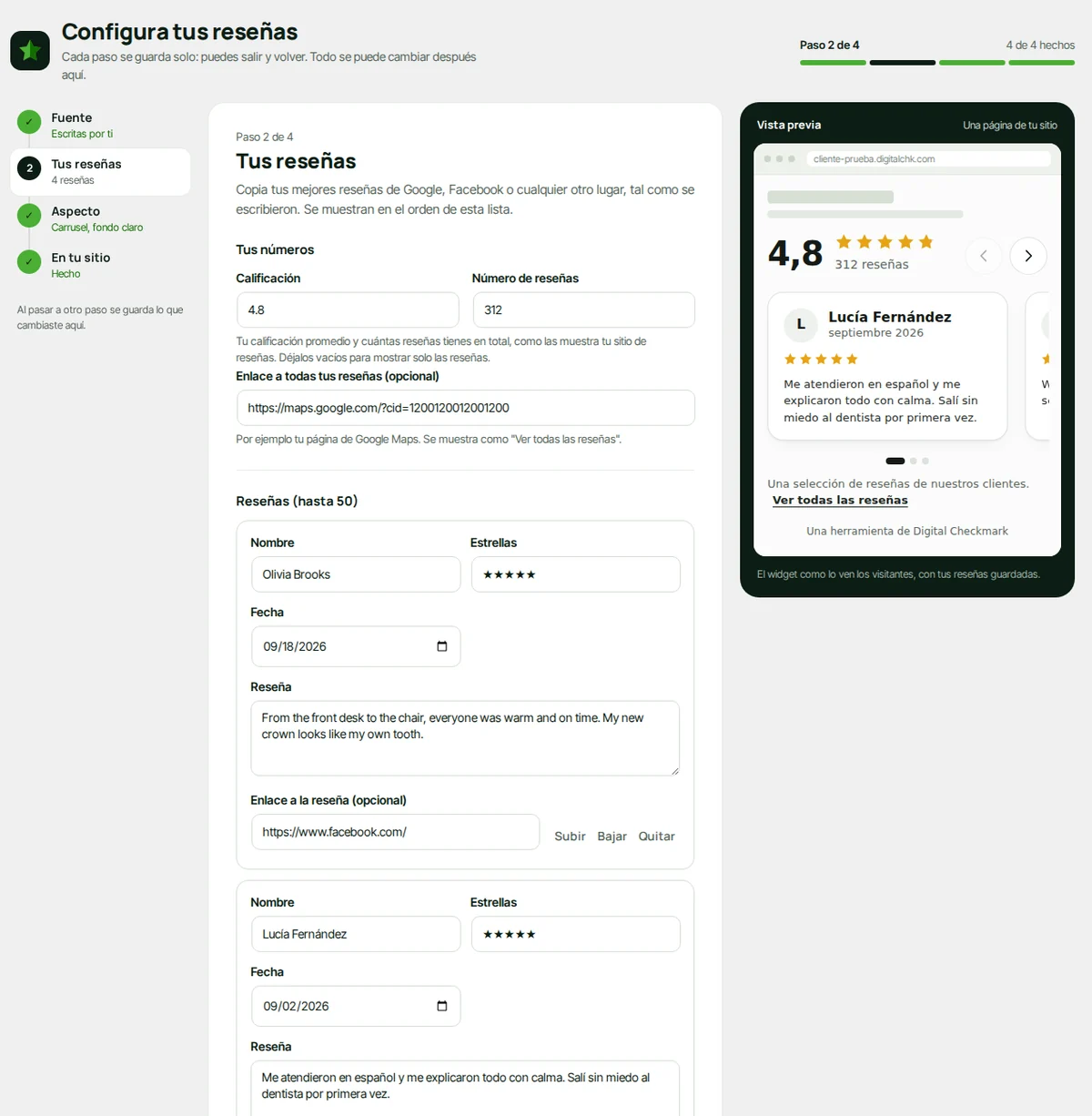
Tus números
- «Calificación» y «Número de reseñas»: tu promedio y tu total, como los muestra tu sitio de reseñas. Déjalos vacíos para mostrar solo las reseñas, sin el resumen de arriba.
- «Enlace a todas tus reseñas (opcional)»: por ejemplo tu página de Google Maps. Se muestra como «Ver todas las reseñas» debajo del widget.
Las reseñas
Presiona «Agregar una reseña» por cada una, hasta 50. Cada tarjeta tiene:
- «Nombre», «Estrellas», «Fecha» y «Reseña».
- «Mostrar en»: «Todos los idiomas», o un idioma del sitio (solo si el sitio tiene más de uno).
- «Enlace a la reseña (opcional)»: la fecha enlaza ahí.
«Subir» y «Bajar» cambian el orden: el widget las muestra en el orden de esta lista. «Quitar» pide un segundo clic antes de quitar una tarjeta. Presiona «Guardar» o «Continuar» para guardar la lista.
Buenas prácticas
Copia cada reseña tal como se escribió, con el nombre del autor. Mostrar solo las mejores está bien: el widget dice que es una selección. Nunca inventes reseñas: en Estados Unidos la FTC multa las reseñas falsas.
Aspecto
El paso 3 define cómo se ven las reseñas de fábrica. La vista previa de la derecha sigue cada cambio antes de guardar. El widget de Elementor, el bloque y el shortcode pueden cambiar cualquiera de estos ajustes donde los pones.
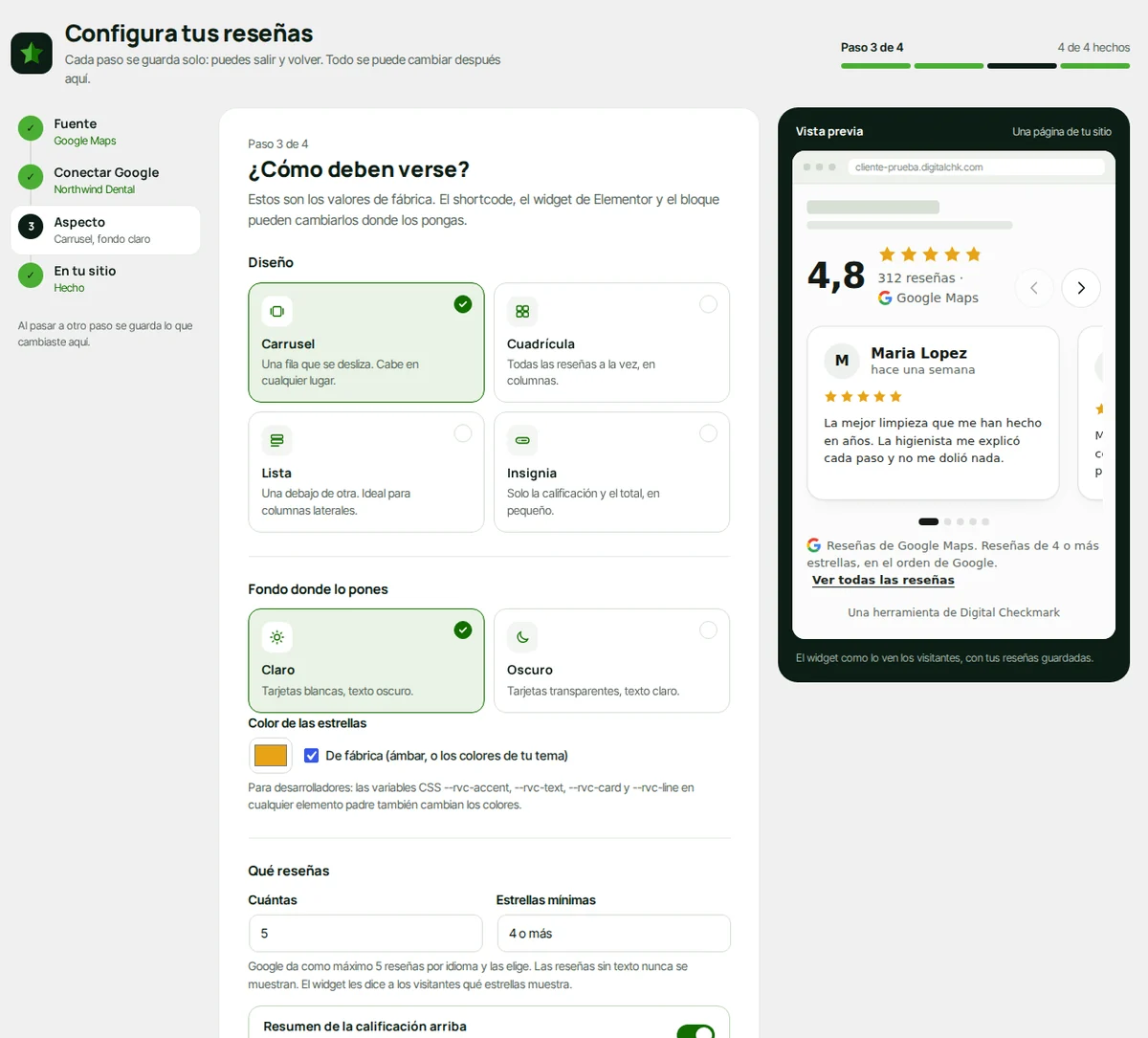
- «Diseño»: «Carrusel» (una fila que se desliza; con el dedo, flechas y teclado, sin avance automático), «Cuadrícula» (todas las reseñas a la vez, en columnas), «Lista» (una debajo de otra, para columnas laterales) o «Insignia» (solo la calificación y el total, en pequeño).
- «Fondo donde lo pones»: «Claro» u «Oscuro». Elige el fondo de la sección donde va el widget.
- «Color de las estrellas»: el selector de color, o «De fábrica (ámbar, o los colores de tu tema)».
- «Cuántas»: hasta 5 con Google (Google da como máximo 5 por idioma), hasta 20 con reseñas escritas.
- «Estrellas mínimas»: las reseñas con menos estrellas no se muestran. Con Google, el widget les dice a los visitantes qué estrellas muestra.
- «Resumen de la calificación arriba»: la calificación en grande, las estrellas y el total sobre las reseñas.
En tu sitio
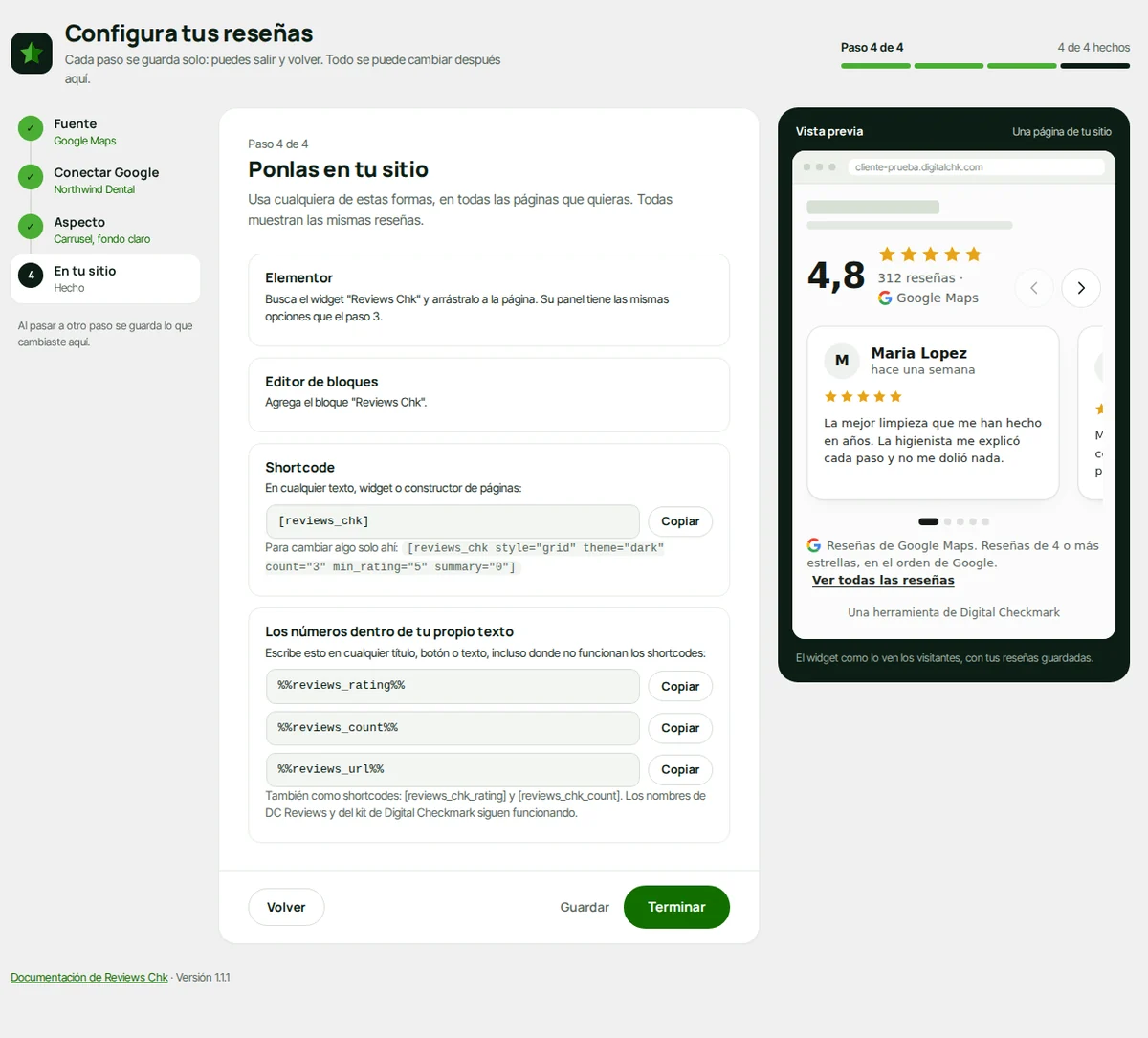
El paso 4 muestra todas las formas de poner las reseñas. Usa cualquiera, en todas las páginas que quieras: todas muestran las mismas reseñas. «Terminar» marca la configuración como hecha y abre Reviews Chk > Resumen.
Elementor
Busca el widget «Reviews Chk» y arrástralo a la página. Su panel tiene las mismas opciones que el paso Aspecto.
Editor de bloques
Agrega el bloque «Reviews Chk». Su barra lateral tiene las mismas opciones; «Como en Reviews Chk > Configuración» deja el valor de fábrica.
Shortcode
[reviews_chk]las reseñas, con los valores del paso Aspecto.[reviews_chk style="grid" theme="dark" count="3" min_rating="5" summary="0"]los cambia solo ahí.stylees carousel, grid, list o badge.[reviews_chk_rating]y[reviews_chk_count]la calificación y el total.
Los números dentro de tu propio texto
Escribe %%reviews_rating%%, %%reviews_count%% o %%reviews_url%% en cualquier título, botón o texto de Elementor, o en una entrada, incluso donde no funcionan los shortcodes. Siempre muestran los números al día.

Los diseños
Los cuatro diseños muestran las mismas reseñas. Cada uno se adapta al ancho del lugar donde lo pones, no a la pantalla.
Carrusel
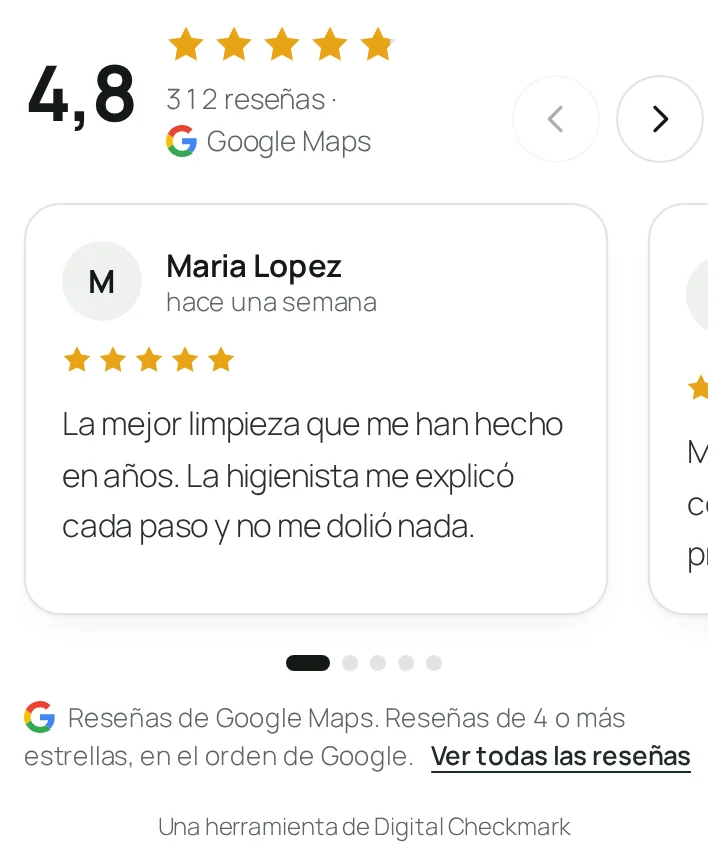
Una fila que se desliza, con flechas, puntos y con el dedo. Muestra tantas tarjetas como caben y nunca avanza solo. Una reseña larga muestra sus primeras líneas y «Leer más», que abre el resto en el mismo lugar.
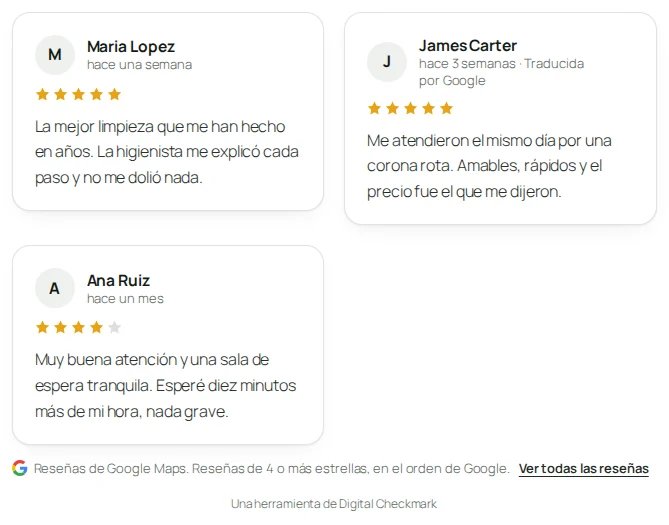
Cuadrícula
Todas las reseñas a la vez, en columnas. Aquí con tres reseñas y sin el resumen de la calificación: [reviews_chk style="grid" count="3" summary="0"].
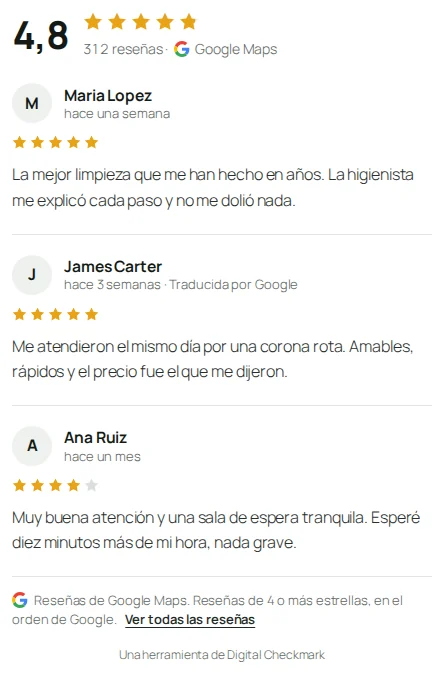
Lista
Una debajo de otra, para una columna lateral o angosta.
Insignia
Solo la calificación, las estrellas y el total, en pequeño. Enlaza a todas tus reseñas. Ideal para una cabecera, un pie de página o junto a un botón.

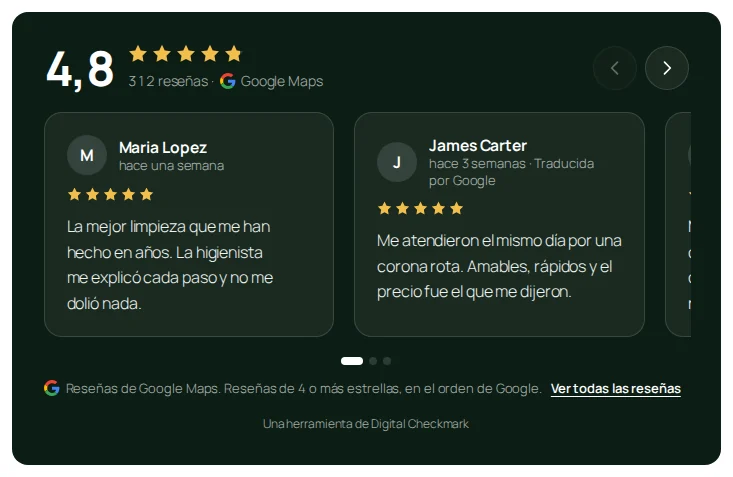
Sobre un fondo oscuro
«Oscuro» en el paso Aspecto, o theme="dark" en el shortcode, para una sección oscura: tarjetas transparentes y texto claro.
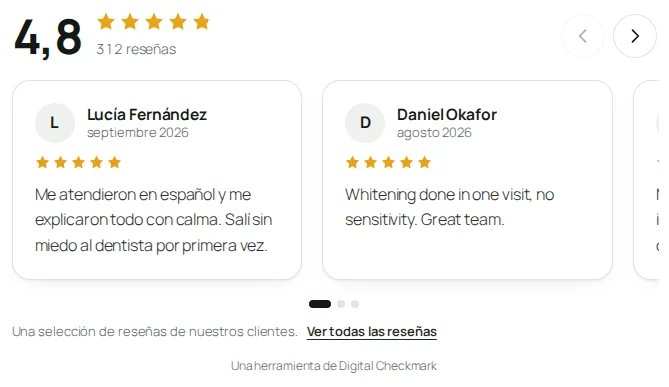
Reseñas escritas
Las reseñas escritas se ven igual. Debajo, el widget dice «Una selección de reseñas de nuestros clientes.» en lugar de la línea de Google, y no aparece la marca de Google Maps.
Resumen
Reviews Chk > Resumen muestra lo que ven los visitantes ahora y el estado de la fuente, con el atajo a cada cambio.
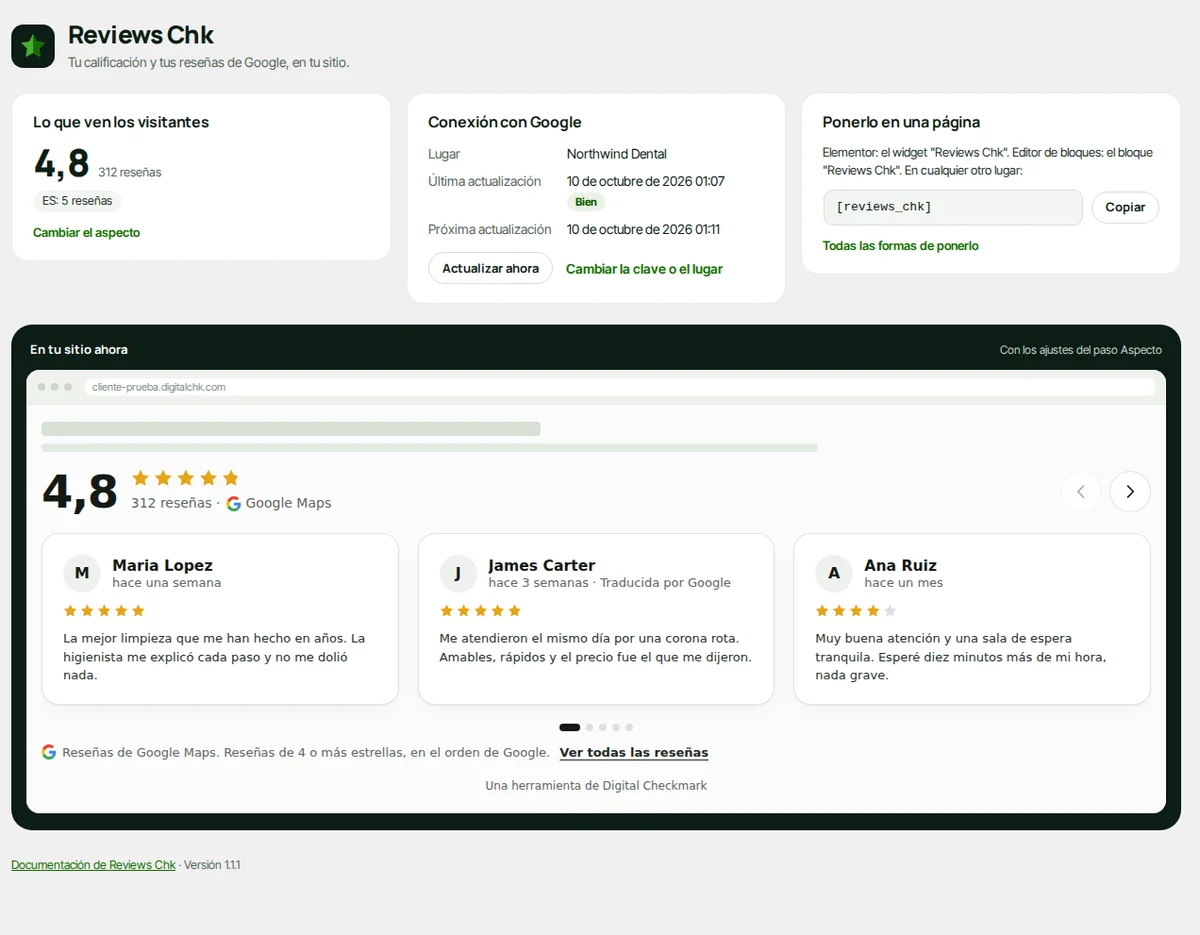
- «Lo que ven los visitantes»: el widget con tus reseñas guardadas, y «Cambiar el aspecto».
- «Conexión con Google»: el lugar, la «Última actualización» (con «Falló» si no funcionó) y la «Próxima actualización». «Actualizar ahora» le vuelve a pedir los datos a Google en el momento, y «Cambiar la clave o el lugar» abre el paso 2. Con reseñas escritas, este cuadro es «Tus reseñas», con «Agregar o editar reseñas».
- «Ponerlo en una página»: el shortcode, con «Copiar».
Mientras la configuración no esté terminada, esta pantalla muestra «Configura tus reseñas» y cuántos pasos están hechos, con «Empezar» o «Continuar».
Registro de depuración
Reviews Chk > Registro de depuración dice lo que Reviews Chk le pidió a Google y lo que recibió. Nunca la clave. Empieza aquí cuando las reseñas no se ven.
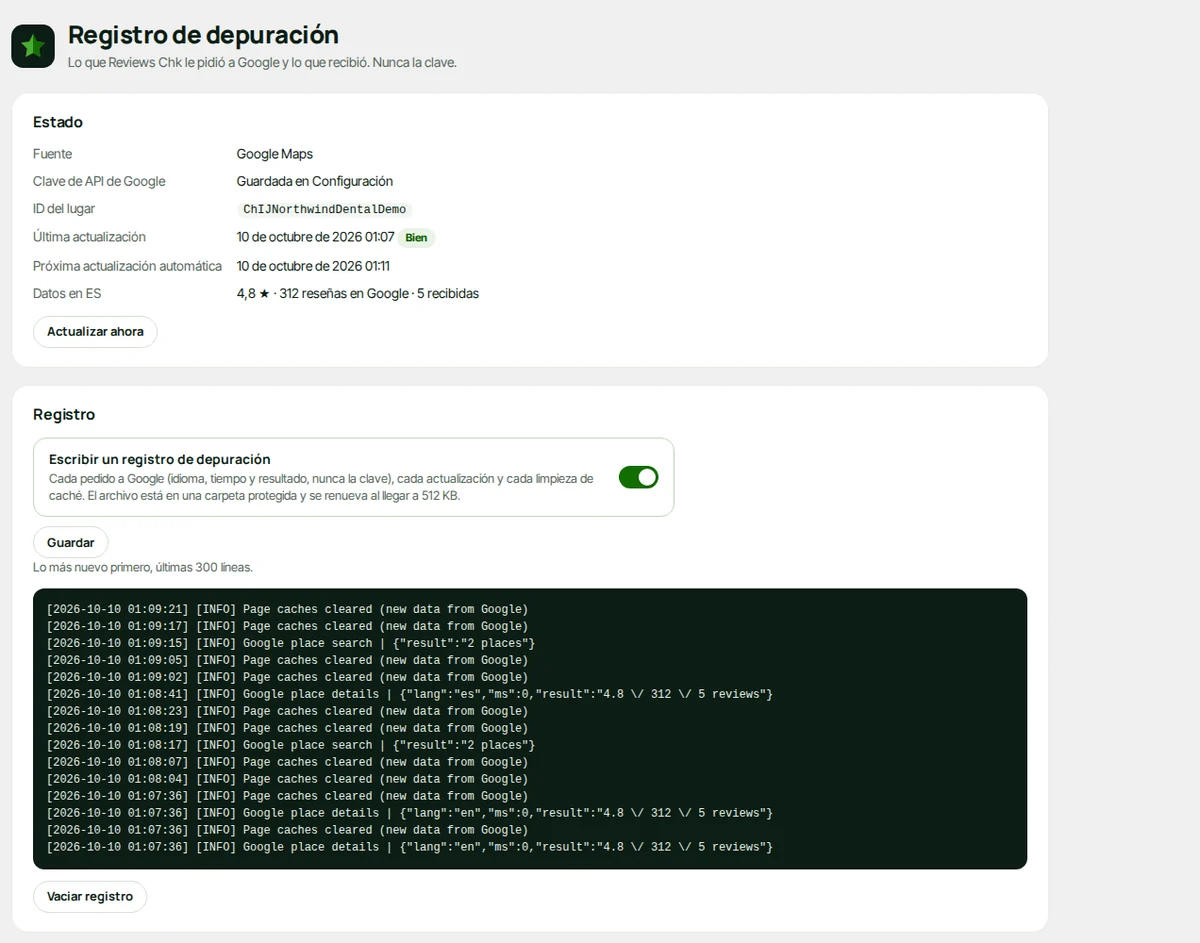
- «Estado»: dónde está la clave («En wp-config.php», «Guardada en Configuración» o «Falta»), el lugar, la última actualización y la «Próxima actualización automática».
- «Reseñas»: por cada idioma, lo que mandó Google: la calificación, el total y cuántas reseñas llegaron. «Ninguno (el sitio muestra los números de respaldo)» significa que no hay una copia al día para ese idioma.
- «Registro»: marca «Escribir un registro de depuración» y presiona «Guardar» para anotar cada pedido a Google (idioma, tiempo y resultado), cada actualización y cada vaciado de caché. El archivo está en una carpeta protegida y rota a los 512 KB. La pantalla muestra primero las 300 líneas más nuevas; «Vaciar registro» lo vacía.
Apaga el registro cuando termines: no hace falta en el día a día.
Términos de Google Maps
Lo que Google le pide a quien muestra sus reseñas, y lo que hace Reviews Chk con cada punto.
| | Google pide | Reviews Chk | |
|---|---|
| |—|—| | |
| | Decir que el contenido sale de Google Maps | «Google Maps» junto a las reseñas, y «Ver todas las reseñas» enlaza a tu lugar en Google Maps. | |
| | Decir cómo se eligieron las reseñas | «Reseñas de 4 o más estrellas, en el orden de Google.» (o «Todas las reseñas con texto»), debajo de las reseñas. | |
| | Mostrar a cada autor con un enlace a su perfil | Cada autor aparece con su nombre y su foto, y el nombre enlaza a su perfil de Google. | |
| | Respetar el orden y el texto de Google | Nunca se reordenan ni se editan. Cuando Google tradujo una, la tarjeta dice «Traducida por Google». | |
| | Guardar solo el ID del lugar | Reviews Chk guarda una copia de la calificación y las reseñas por 24 horas. Ver abajo. | |
La copia de 24 horas
Los términos de Google Maps Platform solo permiten guardar el ID del lugar. Reviews Chk guarda una copia de la calificación y las reseñas por 24 horas, en la caché de WordPress y nunca en una tabla permanente, para que tus páginas sigan rápidas y Google cobre más o menos un pedido por idioma al día. Esos términos no permiten esa copia. El riesgo es de la cuenta de Google dueña de la clave. Si no la quieres, usa reseñas escritas: no se le pide nada a nadie.
Sin estrellas en los resultados de búsqueda
Google no permite estrellas de reseñas en los resultados de búsqueda para un negocio en su propio sitio, así que Reviews Chk no agrega datos estructurados de reseñas.
Si vienes de DC Reviews
Reviews Chk reemplaza a DC Reviews y a la parte de reseñas del kit de Digital Checkmark. Instálalo encima: no hay que cambiar nada en tus páginas.
- La primera vez que corre, copia los ajustes de DC Reviews (clave, lugar, números de respaldo, cuántas, estrellas mínimas y diseño) y desactiva DC Reviews. La configuración cuenta como hecha si había un lugar elegido.
- Las páginas conservan su aspecto: en esos sitios el resumen de la calificación arriba empieza apagado.
- Los shortcodes viejos (
[dc_reviews],[dc_reviews_rating],[dc_reviews_count]), el widget viejo de Elementor, el bloque «Reseñas de Google (DC Reviews)» y los textos del kit siguen funcionando.
Cuando todo se vea bien, puedes borrar DC Reviews desde la pantalla Plugins.
Actualizaciones y privacidad
Actualizaciones
Reviews Chk es gratis y no necesita licencia. Las actualizaciones llegan desde el servidor de Digital Checkmark, firmadas, a Escritorio > Actualizaciones como cualquier plugin, y las actualizaciones automáticas de WordPress también funcionan con él. Dos veces al día el sitio pregunta si hay una versión nueva y envía su dirección y las versiones del plugin, de WordPress y de PHP. Nada sobre los visitantes.
Lo que le llega a Google
Con Google como fuente, tu servidor le pide los datos de tu lugar a Google una vez al día por idioma del sitio, con tu clave. El navegador de los visitantes nunca habla con Google por las reseñas, y la clave nunca llega a la página. Las fotos de los autores se cargan desde los servidores de Google.
Reseñas escritas
Se quedan en tu base de datos. No se trae nada y no se envía nada.
Al borrar el plugin
Desactivar el plugin nunca borra nada. En Reviews Chk > Acerca de, «Al borrar el plugin» decide qué pasa cuando lo borras desde la pantalla Plugins: con «Borrar también todos sus datos» apagado (de fábrica) se quedan los ajustes y tus reseñas escritas; prendido, se borra todo para siempre.
Atribución
Debajo de las reseñas, el plugin muestra la línea «Una herramienta de Digital Checkmark», con un enlace a digitalchk.com. Es parte del plugin y no tiene ajuste.
Para desarrolladores
Atributos del shortcode
[reviews_chk] acepta style (carousel, grid, list, badge), theme (light, dark), count, min_rating (de 0 a 5) y summary (1 o 0). Lo que no pongas sale del paso Aspecto.
Textos con números
%%reviews_rating%%, %%reviews_count%% y %%reviews_url%% se reemplazan en el contenido de las entradas y en la salida de los widgets de Elementor. Los nombres viejos del kit (%%resenas_nota%%, %%resenas_total%%, %%resenas_url%%) también funcionan.
Colores
Las variables CSS --rvc-accent, --rvc-text, --rvc-card y --rvc-line en cualquier elemento padre cambian los colores del widget que está adentro.
Filtros
rvc_strings: los textos que ven los visitantes, por idioma. Vienen inglés y español; los demás idiomas muestran inglés hasta que los agregues.rvc_decimal_comma: los idiomas que escriben la calificación con coma (4,8).
Clave en wp-config.php
define( 'REVIEWS_CHK_API_KEY', '...' ); tiene prioridad sobre una clave guardada en Configuración.
Caché de WordPress y cachés de páginas
La copia de Google vive en transients (uno por idioma, 24 horas); con Redis o Memcached vive ahí. Cuando llegan datos nuevos, Reviews Chk vacía la caché de elementos de Elementor y las cachés de páginas que conoce (Cache Enabler, LiteSpeed Cache y otras), para que los visitantes vean las reseñas nuevas.
Si algo no funciona
Empieza por Reviews Chk > Registro de depuración: «Estado» y «Reseñas» dicen qué respondió Google, y el Resumen dice cuándo falló la última actualización. Si Google deja de responder, los administradores también ven un aviso en el Escritorio.
El widget no muestra nada
Con Google, todavía no está elegido el lugar o Google no ha respondido: abre Configuración, paso 2. Con reseñas escritas, agrega al menos una en el paso 2. Una reseña sin texto nunca se muestra, ni tampoco una por debajo de las «Estrellas mínimas».
«Google no acepta la clave de API»
La clave está incompleta o se borró en Google Cloud. Vuelve a copiarla, completa, en «Clave de API de Google».
«La clave no tiene permiso para usar Places API (New)»
En Google Cloud, activa «Places API (New)» en el proyecto (la «Places API» vieja no sirve) y revisa las restricciones de la clave: la API y la dirección IP de tu servidor. La IP de tu servidor no siempre es la IP del dominio de tu sitio; tu hosting te puede decir con cuál sale.
«Se llegó al cupo de Google de esta clave»
La clave llegó a un límite de su proyecto de Google Cloud. Se vuelve a intentar solo; mientras tanto el sitio muestra la última copia buena o tus números de respaldo.
Se ve la calificación pero no las reseñas
Google no responde, así que el sitio muestra tus números de respaldo hasta que vuelva a responder. La última copia buena dura 24 horas.
Reseñas o números viejos
Una caché de páginas guarda una copia de la página. Reviews Chk vacía las cachés que conoce; vacía cualquier otra en su plugin, en el panel de tu hosting o en Cloudflare.
«No se encontraron lugares. Prueba con el nombre y la ciudad.»
Busca con el nombre tal como aparece en Google Maps y la ciudad. Si sigue sin aparecer, abre tu lugar en Google Maps y pega su ID de lugar en «Avanzado: ID del lugar, enlace y números de respaldo».
Ayuda
El enlace al pie de cada pantalla de Reviews Chk abre esta guía, en tu idioma.
Escríbenos desde la página de soporte. En Reviews Chk > Acerca de, «Copiar datos para soporte» copia tus versiones y el estado de la fuente (sin la clave y sin datos de visitantes): pégalo en tu mensaje, con el texto exacto de cualquier error.